
Como enviar e assinar um termo pelo WhatsApp no ByDoctor
Envie um termo de consentimento pelo WhatsApp no ByDoctor: o paciente abre o link, lê o documento até o fim, assina com o dedo e a prova fica no prontuário.
No ByDoctor, você escolhe o modelo, a ação (Entregar, Confirmar ciência ou Assinar) e quem assina, direto do agendamento ou do cadastro do paciente. Antes de enviar, uma prévia mostra a mensagem exata que vai para o WhatsApp do paciente; não existe link para copiar, só um botão para abrir o documento e conferir.
O que você vai aprender
- Onde abrir o envio de um termo: pelo agendamento ou pela aba do paciente
- Como escolher modelo, ação (entregar, confirmar ciência ou assinar) e quem assina
- Por que não existe um botão de copiar o link, e o que usar no lugar dele
- O que o paciente faz no celular, do link até a assinatura
- Como acompanhar o status e baixar a prova de cada documento enviado
O problema
Correr atrás de uma assinatura em papel, arquivar a folha e depois procurá-la quando alguém pede é o cenário que o termo digital resolve. Mas trocar o papel por um PDF anexado numa conversa comum de WhatsApp não resolve o problema de verdade: não há como provar que o paciente leu até o fim, nem impedir que o mesmo arquivo circule depois de assinado.
O ByDoctor trata o envio como parte do próprio documento, não como um passo separado depois de "gerar o link". Ao confirmar o envio, o sistema já renderiza o PDF, trava a versão que foi enviada e emite um acesso de uso pessoal para aquele paciente. Não existe um link pronto esperando para ser copiado e mandado por outro canal. Escolher o texto do termo, o que ele deve conter e sua base legal é assunto do guia de termo de consentimento livre e esclarecido; aqui o foco é só o envio, a leitura e a assinatura pelo WhatsApp.
Isso também protege quem assina. O botão de assinar só libera depois que o paciente rola até o fim do documento no celular, e cada abertura, cada início de assinatura e a conclusão ficam registrados com data e hora: a prova que sustenta o termo, se ele for questionado depois.
Quando usar cada ação
A diferença entre as três ações do envio importa na hora de escolher. Entregar serve para um documento que o paciente só precisa receber e guardar, sem exigir reação. Confirmar ciência pede que o paciente toque em "Li e compreendi" antes de seguir, útil para avisos que exigem atenção mas não uma assinatura formal. Assinar é a única das três que gera um documento assinado, com certificado de evidência: é o que vale para um termo de consentimento ou um contrato de prestação de serviço.
A ação vem pré-marcada pelo modelo escolhido, mas dá para trocar na hora do envio, sem precisar editar o modelo. Quando o paciente é menor de idade ou não pode assinar por conta própria, o mesmo envio permite escolher um responsável legal cadastrado como signatário no lugar dele.
Erros comuns
Tentar copiar ou reenviar manualmente o link do paciente por fora do ByDoctor. Não existe esse botão, e por um motivo: o primeiro acesso a um documento enviado registra quem abriu, incluindo IP e aparelho, no certificado de evidência. Se for alguém da equipe abrindo para conferir, é a equipe que fica registrada como se tivesse aberto o documento do paciente, e isso corrompe a própria prova que o recurso existe para gerar. Para conferir o conteúdo antes de mandar, use Abrir documento na tela de confirmação: ele mostra o PDF real, sem tocar no link do paciente.
Tentar reenviar um documento que já foi concluído, anulado ou expirou. O sistema recusa nesses casos. A saída é iniciar um novo envio, não insistir no mesmo.
Escolher "Responsável legal" sem ter um responsável cadastrado para aquele paciente. O campo mostra o aviso e trava a opção até existir ao menos um responsável no cadastro dele.
Enviar um modelo sem versão publicada. Um modelo em rascunho aparece marcado com "Nenhuma versão publicada — o modelo ainda não pode ser enviado", e o envio fica bloqueado até alguém publicar uma versão.
Em resumo
Enviar um termo pelo WhatsApp no ByDoctor é escolher o modelo, a ação e quem assina, conferir a prévia da mensagem e confirmar. Não existe um link solto para copiar ou perder de vista em nenhum momento desse caminho. O paciente lê, assina com o dedo quando for o caso, e cada etapa fica registrada com data, hora e um certificado de evidência à disposição da clínica. O mesmo painel de WhatsApp usado aqui aparece também no tutorial de como configurar notificações de consulta no WhatsApp, que cobre a linha Link de confirmação desse mesmo painel.
Passo a passo no ByDoctor
- 1
Abra o envio pelo agendamento ou pela aba do paciente
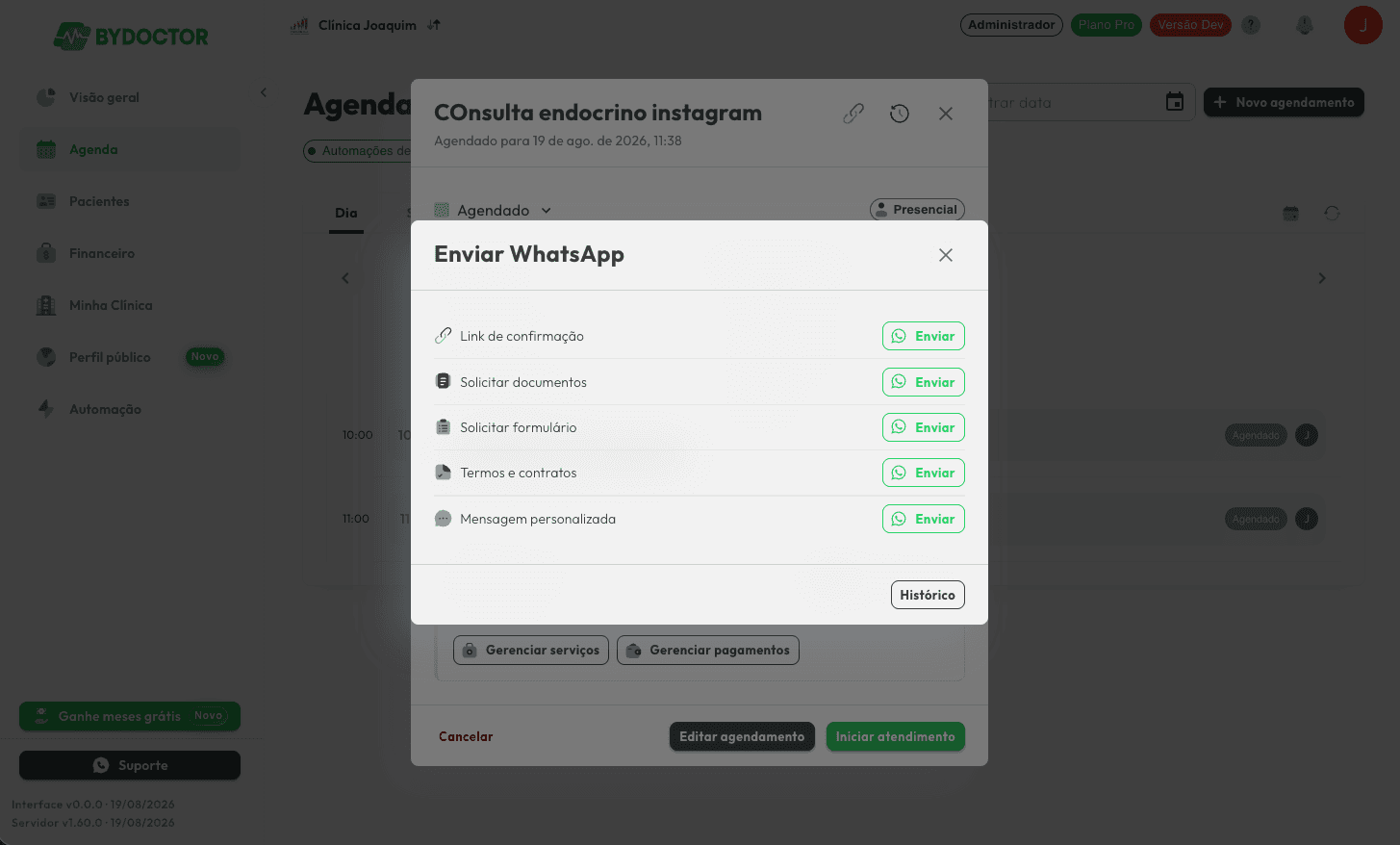
Na Agenda, abra o agendamento e clique em Enviar WhatsApp: a linha Termos e contratos aparece no mesmo painel do link de confirmação, sempre que a clínica tiver pelo menos um modelo ativo. O cadastro do paciente tem o mesmo atalho, na aba de mesmo nome, com o botão Enviar documento — útil quando o envio não está ligado a um agendamento específico.
- 2
Escolha o modelo, a ação e quem assina
No campo Modelo de documento, escolha entre os modelos da clínica e os seus próprios. A Ação vem pré-marcada pelo modelo (Entregar, Confirmar ciência ou Assinar), mas pode ser trocada nessa hora. Em Signatário, escolha Paciente ou Responsável legal — essa segunda opção só libera se já existir um responsável legal cadastrado para aquele paciente.
- 3
Confira a prévia da mensagem antes de confirmar
Ao clicar em Próximo, o ByDoctor mostra a mensagem exata que vai para o WhatsApp do paciente, com o cabeçalho, o texto e o botão Abrir documento. Ao lado da prévia, o mesmo botão Abrir documento abre o PDF real gerado para esse envio, para a equipe conferir o conteúdo sem tocar no link do paciente. Só depois disso o botão Enviar pelo WhatsApp confirma o envio.
- 4
O paciente abre o link e lê o documento até o fim
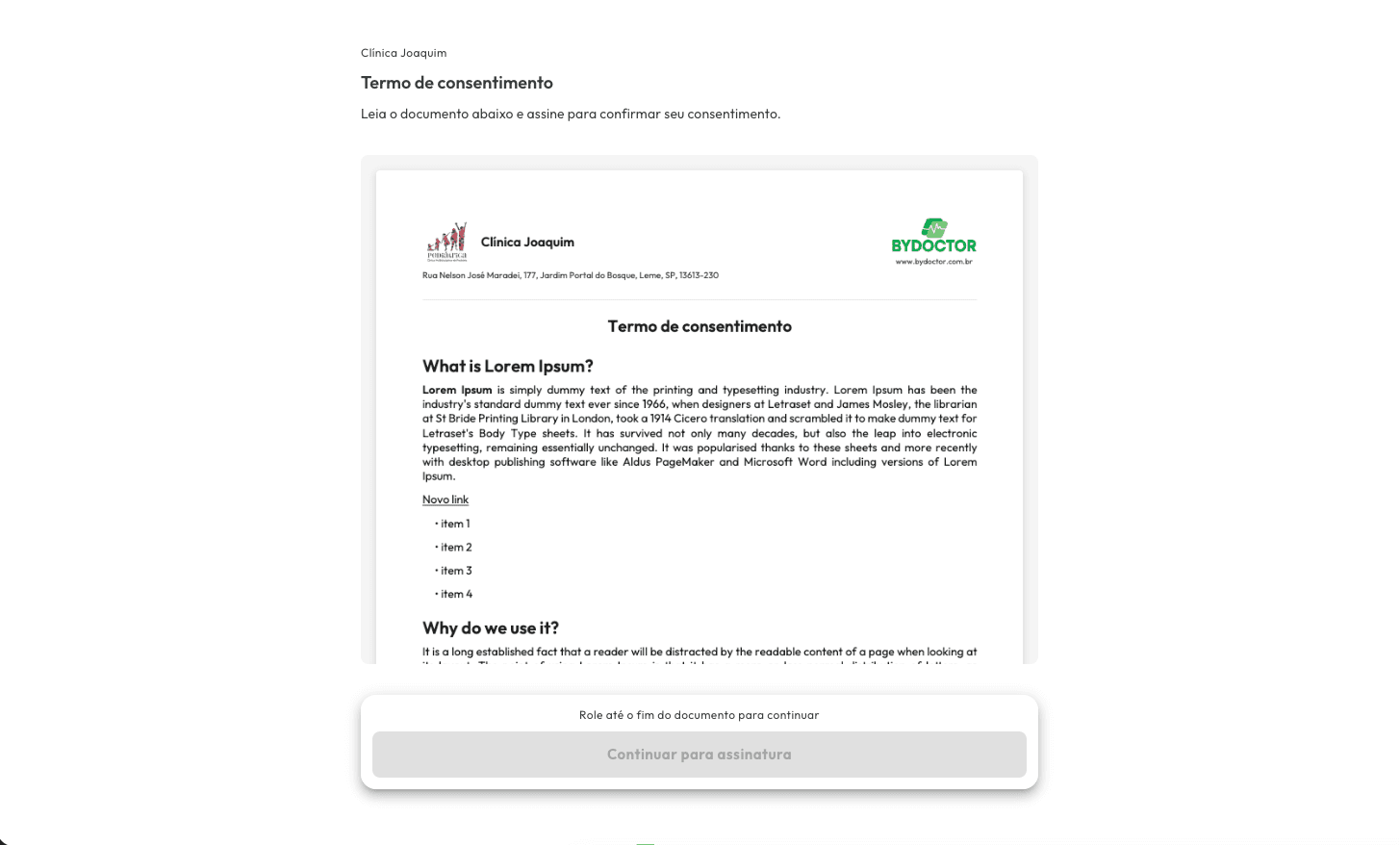
No WhatsApp, o paciente toca em Abrir documento e o termo abre no navegador do celular, sem login e sem instalar nada. O botão de avançar fica bloqueado, com o aviso Role até o fim do documento para continuar, até a rolagem chegar ao final do texto.
- 5
Ele assina com o dedo, direto na tela
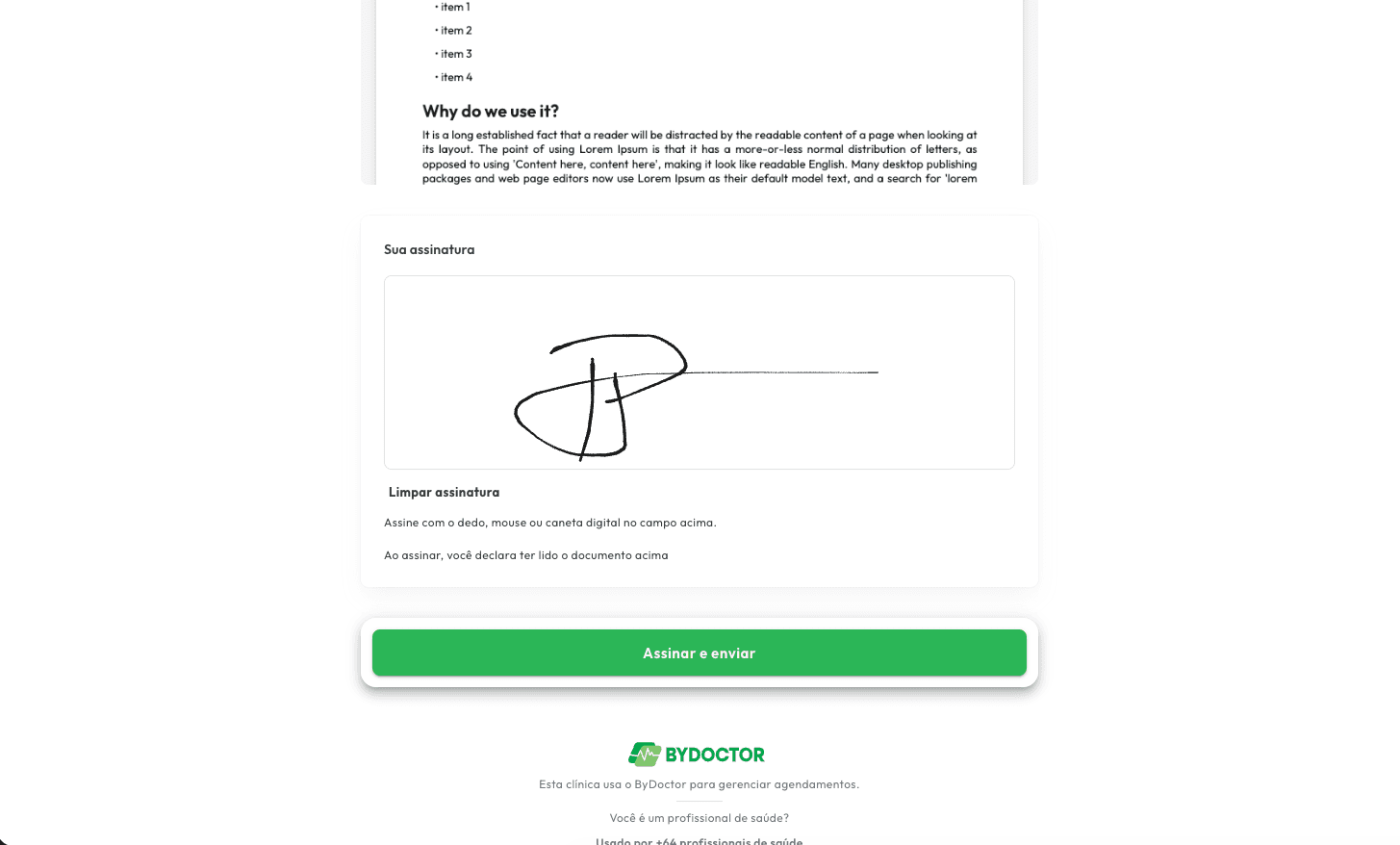
Quando a ação é Assinar, o botão libera como Continuar para assinatura. Na tela seguinte, o paciente desenha a assinatura com o dedo no campo Sua assinatura e toca em Assinar e enviar; num documento marcado como Confirmar ciência, o botão é Li e compreendi, sem campo de assinatura.
- 6
A confirmação aparece na hora, para os dois lados
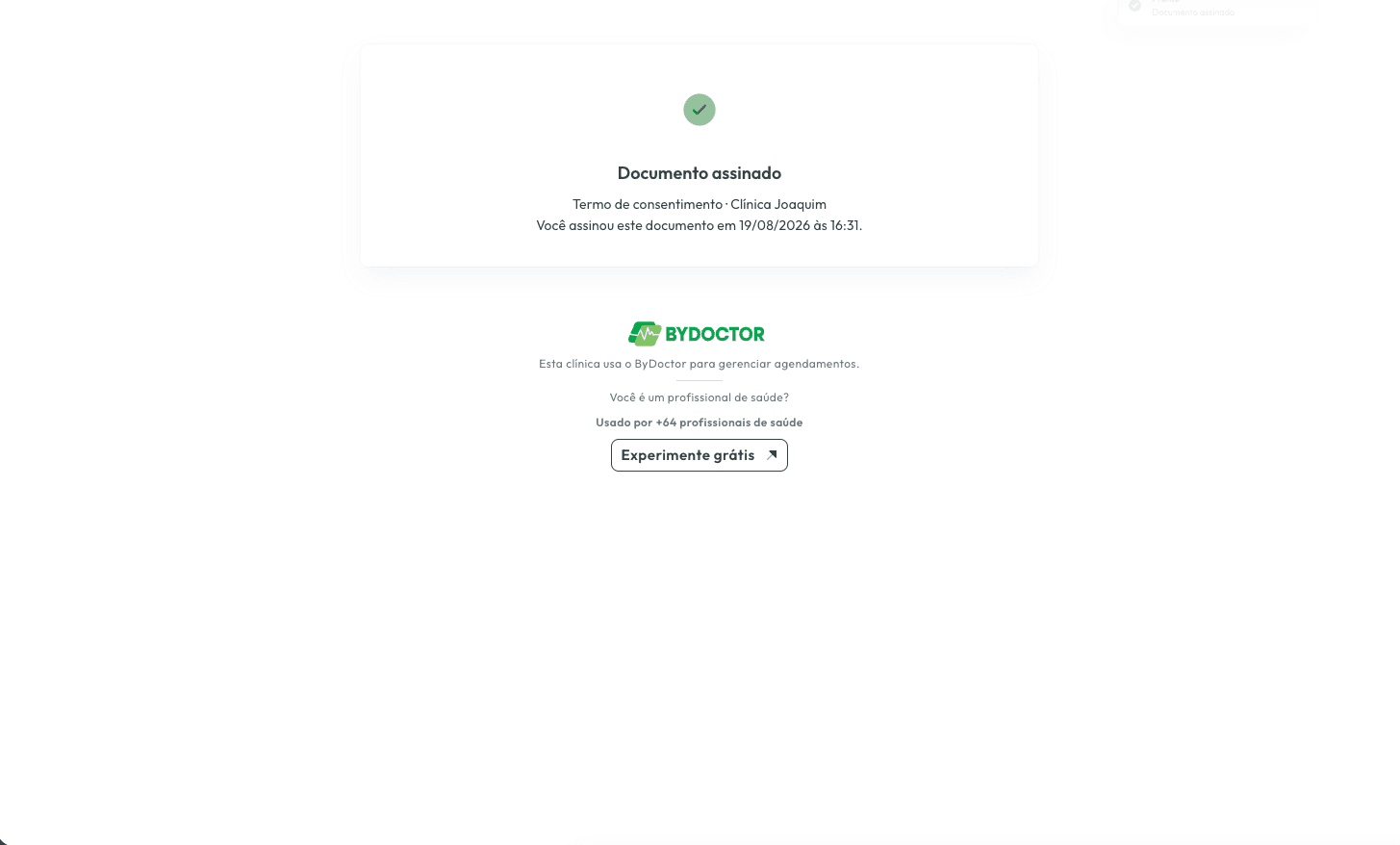
A tela do paciente muda para Documento assinado (ou Ciência registrada), com o nome do documento, a clínica e o horário exato da conclusão. No ByDoctor, o status do documento muda no mesmo instante, sem precisar atualizar a página.
- 7
Acompanhe o histórico e baixe a prova de cada envio
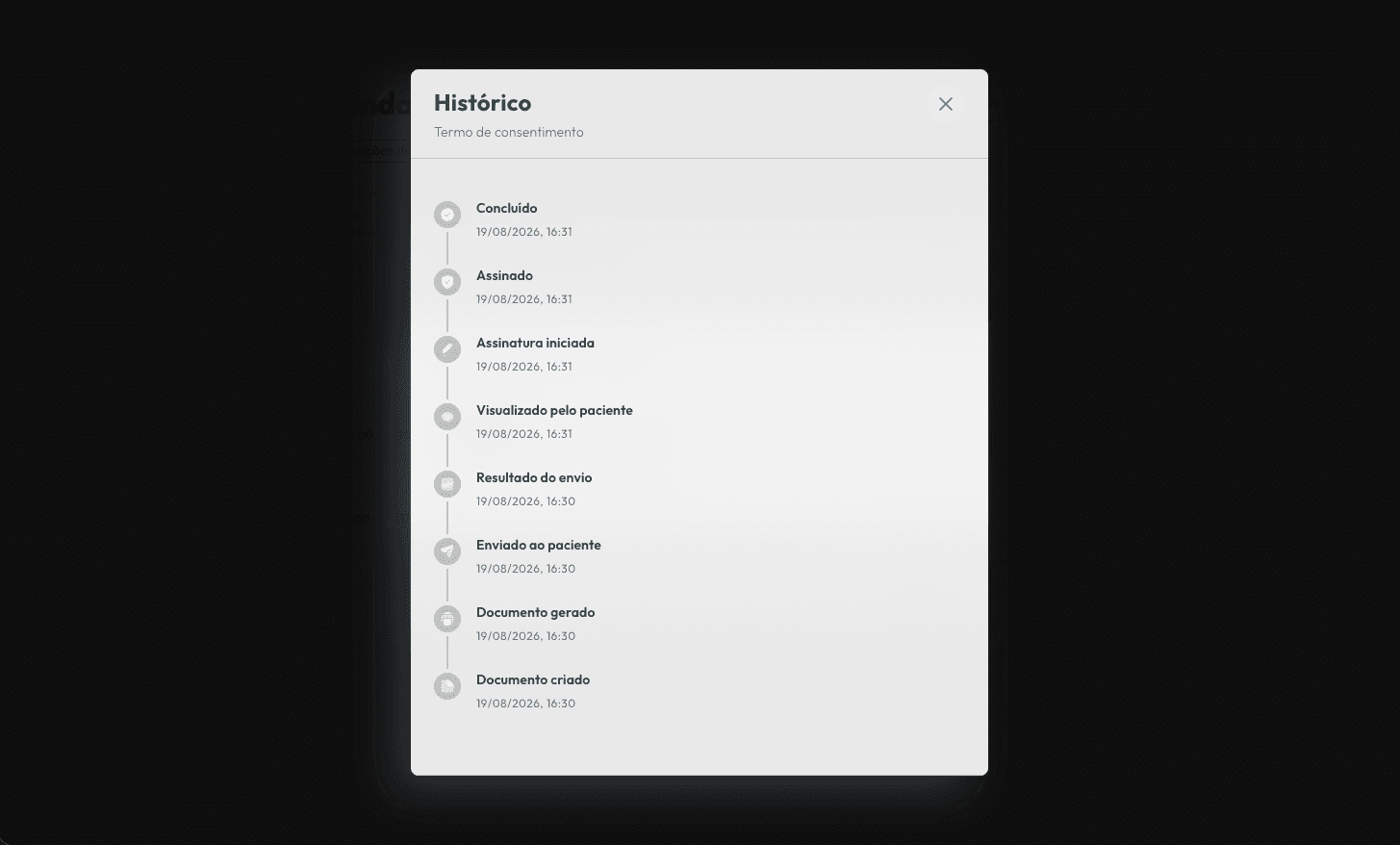
No card do documento, o ícone de histórico abre a linha do tempo completa: documento criado, gerado, enviado ao paciente, visualizado, assinatura iniciada e concluído, cada evento com data e hora. Pelo menu de três pontinhos, Baixar entrega o PDF assinado e Evidência gera o certificado com os hashes, o IP e o aparelho de quem concluiu o documento.
Perguntas frequentes
Dá para copiar o link do termo enviado ao paciente?
Não. O ByDoctor não tem botão de copiar link para termos: emitir o link é o próprio envio do documento. Para conferir o conteúdo antes de mandar, use Abrir documento, que mostra o PDF real sem tocar no link do paciente — abri-lo você mesmo registraria a equipe como se fosse quem assinou.
Por quanto tempo o link do termo enviado ao paciente fica válido?
Por padrão, 7 dias a partir do momento do envio ou do reenvio. Cada reenvio cancela o link anterior e emite um novo com essa mesma janela de 7 dias, contada a partir daquele instante — um termo reenviado nunca herda nem soma o prazo do envio original.
O que acontece quando eu reenvio um termo pelo WhatsApp?
O reenvio usa o mesmo documento e a mesma versão já renderizada, só troca o link de acesso: o anterior é revogado e um novo é emitido. O histórico do documento continua registrando tudo em uma única linha do tempo, sem duplicar o envio.
Como cancelar ou invalidar um termo que já foi enviado?
Revogar link mata só o link ativo, sem mexer no status do documento. Anular invalida o documento inteiro, exige um motivo e revoga qualquer link que ainda estivesse valendo. Nenhuma das duas opções aparece depois que o documento já foi concluído, anulado ou expirou.
O paciente precisa instalar algo ou criar login para assinar o termo?
Não. O link abre em qualquer navegador, sem instalar aplicativo nem criar conta. O botão de assinar só libera depois que o paciente rola o documento até o fim na tela, e a assinatura é feita com o dedo, direto na tela do celular.
O que prova que a assinatura do paciente é válida, se o termo for contestado depois?
Um certificado de evidência: a linha do tempo com os horários de envio, abertura e conclusão, o canal usado, o IP e o aparelho de quem concluiu, o CPF mascarado e os hashes do documento e da assinatura, que provam que nada foi alterado depois.