
Como configurar notificações de consulta no WhatsApp
Veja onde ativar o aviso automático de agendamento, enviar o link de confirmação da consulta e configurar mensagens recorrentes no WhatsApp do ByDoctor.
No ByDoctor, a notificação de consulta pelo WhatsApp tem três frentes independentes: o aviso automático ao criar o agendamento, o link de confirmação enviado sob demanda a qualquer momento e as automações recorrentes de lembrete — cada uma com seu próprio interruptor, em telas diferentes do sistema.
O que você vai aprender
- Onde ativar o aviso automático de WhatsApp ao criar um agendamento, e por que ele pode aparecer desligado
- Como enviar o link de confirmação de uma consulta já marcada, e por quanto tempo esse link funciona
- Onde ver se o paciente já abriu e confirmou a mensagem
- Como ativar ou criar automações de lembrete e outras mensagens que disparam sozinhas
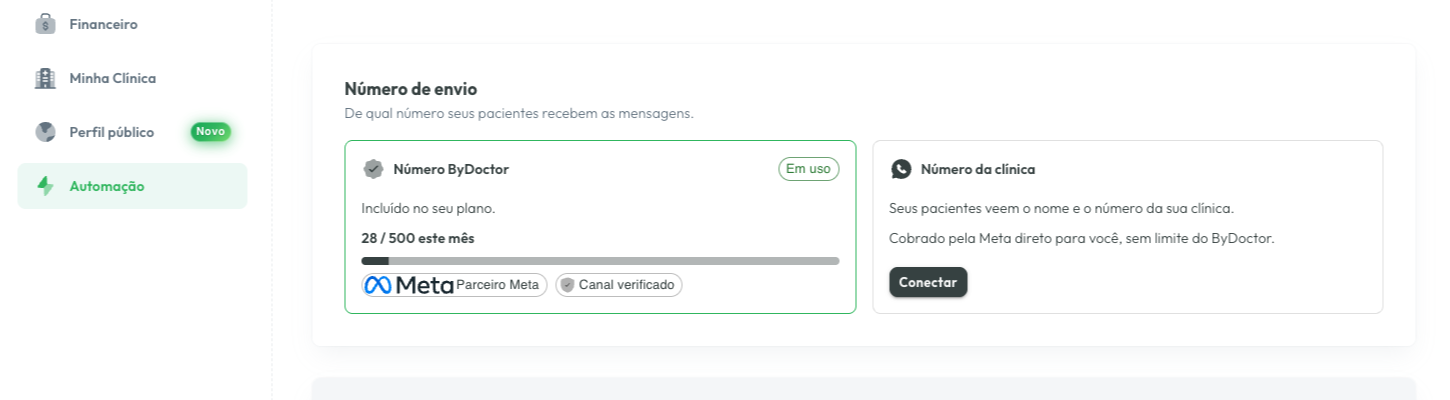
- De qual número essas mensagens saem, e quantas estão incluídas no plano por padrão
O problema
Avisar o paciente sobre uma consulta, confirmar a presença dele e lembrá-lo de novo perto da data são três tarefas diferentes. Feitas por telefone, elas consomem o tempo da recepção uma a uma, para cada paciente, todos os dias. Quando isso não acontece, a clínica só descobre que o paciente esqueceu quando ele não aparece.
No ByDoctor essas três tarefas não têm um único botão "notificação" que resolve tudo: cada uma vive na sua própria tela, com seu próprio interruptor. Isso dá mais controle: dá para mandar o aviso de agendamento sem ligar o link de confirmação, por exemplo. Mas também significa que, se você só configurou uma delas, as outras duas continuam desligadas por padrão, mesmo parecendo que "o WhatsApp já está configurado".
É comum uma clínica achar que o aviso de agendamento sai sozinho desde o primeiro dia, ou que a automação de lembrete padrão já está enviando mensagens, quando na verdade as duas nascem desligadas até alguém ativar o interruptor certo.
Quando usar cada notificação
O aviso automático ao criar o agendamento serve para o momento em que a consulta é marcada: o paciente recebe a confirmação na hora, sem a recepção precisar mandar nada à parte. Use-o sempre que o paciente tiver telefone cadastrado e você quiser que ele saia do agendamento já com os detalhes em mãos.
O link de confirmação manual é para quando uma consulta específica precisa de uma resposta: um paciente que ainda não confirmou, um encaixe que você quer garantir antes do dia. Ele só funciona enquanto o agendamento está com status Agendado, então perde sentido depois que a consulta já foi confirmada, cancelada ou realizada.
Já as automações servem para o que se repete em toda consulta, sem ninguém precisar lembrar de mandar nada: um lembrete alguns dias antes, uma orientação de preparo, um pedido de retorno depois de uma falta. Se o objetivo é ter essa cadência funcionando sozinha, o guia sobre lembrete de consulta pelo WhatsApp aprofunda como montar o modelo de mensagem e escolher o horário de envio.
Erros comuns
Achar que o aviso de agendamento já sai habilitado. Ele nasce desligado em todo agendamento novo, e o interruptor só fica clicável depois de escolher o paciente.
Reenviar o link de confirmação esperando renovar o prazo. Enquanto o link anterior ainda for válido, reenviar reaproveita o mesmo link. O prazo de 7 dias só recomeça depois que ele expira.
Esperar encontrar o botão de enviar o link numa consulta que já foi confirmada, cancelada ou realizada. Ele só fica disponível enquanto o status é Agendado.
Supor que a automação padrão Lembrete de consulta já está funcionando. Toda clínica nova recebe essa regra pronta, mas ela é criada desligada — é preciso abrir o interruptor em Automação, na aba Automações.
Em resumo
Notificar o paciente pela consulta no WhatsApp do ByDoctor envolve três controles separados: o interruptor Notificar paciente via WhatsApp na tela de agendamento (desligado por padrão), o botão Enviar da linha Link de confirmação dentro do agendamento (ativo só enquanto ele está Agendado) e as automações de Automação, na aba Automações, para lembretes e outras mensagens recorrentes. Os três saem pelo mesmo número, configurado na aba WhatsApp do mesmo menu.
Passo a passo no ByDoctor
- 1
Ative Notificar paciente via WhatsApp ao criar o agendamento
No formulário de novo agendamento, escolha o paciente primeiro — o interruptor Notificar paciente via WhatsApp só fica ativável depois disso, e exige que o paciente (ou responsável legal) tenha telefone cadastrado. Ele vem desligado por padrão em todo agendamento novo. O ícone de olho ao lado mostra uma prévia da mensagem antes de salvar.
- 2
Envie o link de confirmação para uma consulta já marcada
Abra o agendamento e clique em Enviar WhatsApp para abrir o painel de envios; a linha Link de confirmação tem um botão Enviar próprio. Ele só fica disponível enquanto o agendamento está com status Agendado e o paciente tem telefone cadastrado. O paciente confirma ou cancela pelo link, sem precisar ligar para a clínica.
- 3
Acompanhe quando o paciente abriu e confirmou
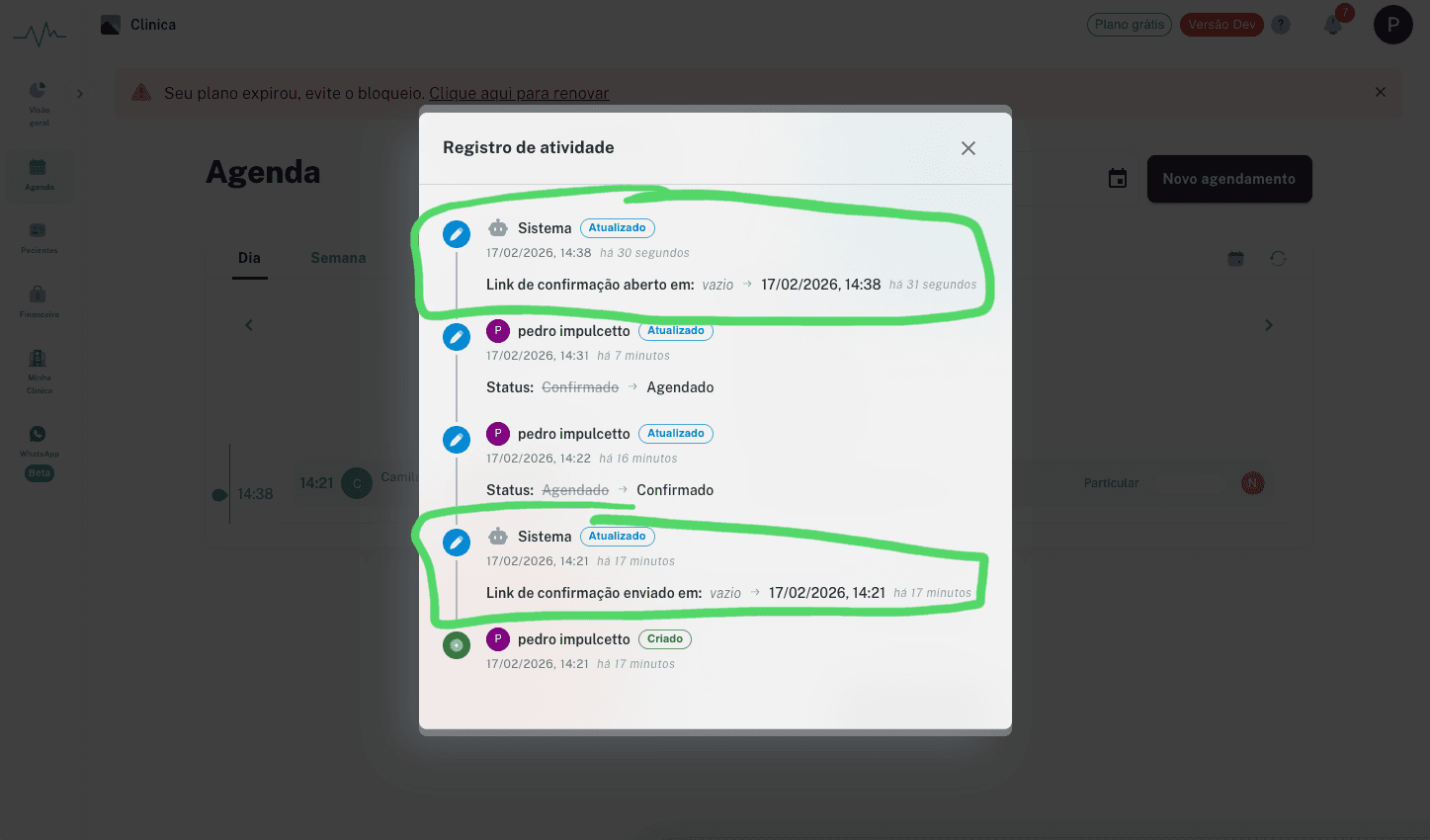
No Registro de atividade do agendamento, cada envio de link de confirmação aparece com o horário em que foi enviado e, separadamente, o horário em que o paciente abriu — junto com as mudanças de status entre Agendado e Confirmado.
- 4
Ative ou crie automações de lembrete em Automação
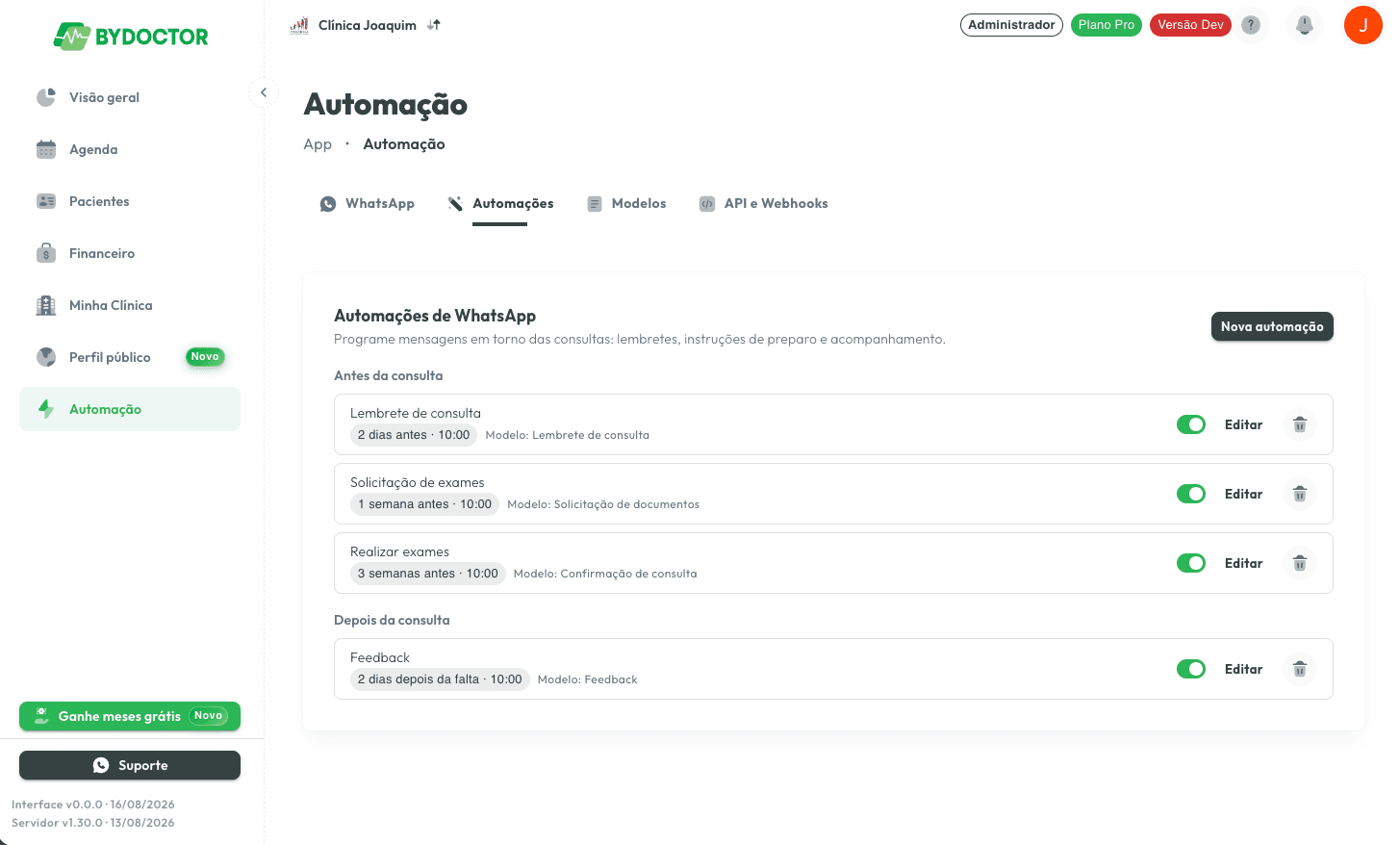
Na aba Automações do menu Automação, ative a regra Lembrete de consulta que toda clínica já recebe pronta (2 dias antes, às 10h, desligada até você ligar) ou clique em Nova automação para criar a sua: escolha antes da consulta, depois de um atendimento ou depois de uma falta, a distância em dias ou semanas (até 90 dias; depois de um atendimento ou de uma falta, o mínimo é 1 dia) e o horário de envio.
- 5
Veja de qual número as mensagens saem e o histórico completo
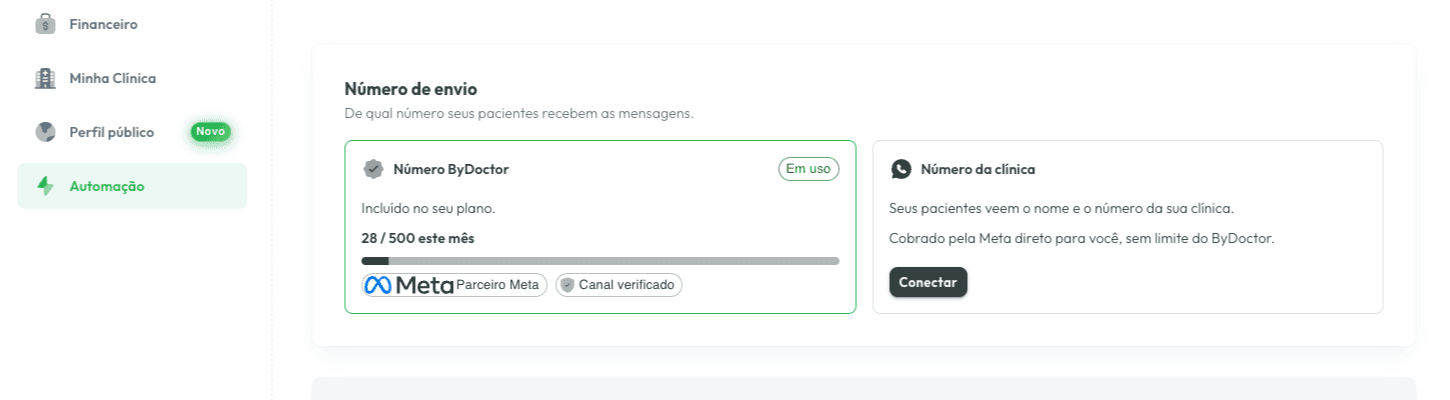
Na aba WhatsApp do menu Automação, o cartão Número de envio mostra se as mensagens saem pelo número ByDoctor incluído no plano ou pelo número da própria clínica. Logo abaixo, uma tabela lista todo envio da clínica — aviso automático, link de confirmação, automações e mensagens avulsas — com tipo, status, data e quem enviou.
Perguntas frequentes
A notificação automática ao criar a consulta já vem ativada?
Não. O interruptor Notificar paciente via WhatsApp, na tela de novo agendamento, começa desligado e só fica clicável depois de escolher o paciente — e apenas se ele tiver telefone cadastrado. Ativado, o aviso sai assim que o agendamento é salvo, com clínica, data, horário e profissional para uma consulta presencial, ou o aviso da sala virtual, numa teleconsulta.
Por quanto tempo o link de confirmação de consulta continua funcionando?
Por 7 dias a partir do envio, não até a data da consulta. Enquanto esse link ainda for válido, reenviar pelo mesmo agendamento reaproveita o mesmo link em vez de recomeçar a contagem; um link com mais 7 dias só é gerado depois que o anterior expira.
Por que o botão de enviar o link de confirmação às vezes fica desabilitado?
Por duas razões: o paciente (ou responsável legal) sem telefone cadastrado, ou o agendamento já ter saído do status Agendado — confirmado, cancelado ou já realizado. Nos dois casos, o botão Enviar da linha Link de confirmação fica desabilitado, com uma dica explicando o motivo.
Onde ficam os lembretes e outras mensagens que disparam sozinhas antes ou depois da consulta?
Em Automação, na aba Automações. Toda clínica nova já sai com uma regra pronta chamada Lembrete de consulta — 2 dias antes, às 10h — mas ela nasce desligada; é só abrir o interruptor para ativá-la ou criar uma regra própria em Nova automação. A distância vai até 90 dias. Para depois de um atendimento ou de uma falta, o mínimo é 1 dia; o sistema não aceita 0 dias nesses dois casos.
De qual número o paciente recebe essas mensagens, e quantas estão incluídas no plano?
Do número mostrado em Automação, na aba WhatsApp: o número ByDoctor incluído no plano, com 500 mensagens por mês por padrão, ou o número da própria clínica, conectado à parte e cobrado direto pela Meta, sem limite do ByDoctor. O mesmo número vale para o aviso automático, o link de confirmação e as automações.