
Painel de chamada: como chamar pacientes na sala de espera
Veja como conectar uma TV ao painel de chamada do ByDoctor e chamar o paciente da sala de espera pelo nome, direto da agenda, sem gritar pelo corredor.
O painel de chamada exibe o nome do paciente numa TV da sala de espera quando alguém clica em Chamar paciente na agenda. Para ativar, abra Minha Clínica → Painel de chamada → Conectar TV, digite o código de seis caracteres da tela e clique em Conectar.
O que você vai aprender
- O caminho para conectar uma TV: Minha Clínica → Painel de chamada → Conectar TV
- Por quanto tempo o código de conexão vale antes de ser trocado sozinho
- Quando o botão Chamar paciente aparece na agenda, e quem pode clicar nele
- O que a tela da sala de espera mostra a cada chamada
- Como revogar o link de uma TV, ou abrir o painel num computador ou tablet sem digitar código
O problema
Numa sala de espera cheia, chamar o próximo paciente costuma significar levantar da mesa, abrir a porta e falar o nome em voz alta, ou telefonar para a sala ao lado perguntando se já pode entrar. Enquanto a recepção está ocupada com outro atendimento, o paciente fica sem saber se o horário dele já passou ou se falta pouco.
O painel de chamada do ByDoctor resolve isso sem comprar equipamento novo: qualquer Smart TV, ou um computador ligado a uma TV comum, vira a tela da sala de espera, e a chamada sai da própria agenda, o mesmo lugar onde o atendimento já é organizado. Ninguém abre um sistema separado nem sai da mesa para avisar o próximo paciente.
Quando usar o painel de chamada
Faz sentido ligar o painel em qualquer sala de espera com mais de um profissional atendendo ao mesmo tempo. O nome, o profissional e a sala evitam que o paciente entre no consultório errado. Também ajuda quando a recepção atende telefone e paciente presencial ao mesmo tempo, porque a chamada não depende de alguém livre para falar o nome em voz alta.
Conectar a TV é tarefa de quem tem acesso a Minha Clínica, mas chamar o paciente na agenda funciona para qualquer usuário com permissão de agenda, o que cobre a recepção no dia a dia sem precisar esperar um administrador. Quem organiza o restante da rotina de horários encontra o passo a passo completo no tutorial de como marcar e editar consultas na agenda.
Erros comuns no painel de chamada
Achar que o código da TV não muda. Ele vale por até 10 minutos e é substituído sozinho antes de vencer: um código anotado ou fotografado alguns minutos atrás pode já ter sido trocado, então vale sempre digitar o que está na tela naquele momento.
Esperar ver o botão Chamar paciente em qualquer status. Ele só aparece com o agendamento em Aguardando atendimento e com um painel de chamada já conectado; sem uma TV pareada, o botão nem aparece na tela do agendamento.
Revogar um link em Links do painel achando que dá para desfazer depois. A TV conectada para de funcionar na hora, e não tem como reativar o mesmo link: é preciso gerar um novo e conectar a TV de novo.
Pensar que é preciso parear a TV de novo toda vez que ela é desligada. A TV guarda o painel dela e volta sozinha para a mesma tela ao religar; refazer o pareamento só é necessário se o link foi revogado.
Em resumo
O painel de chamada do ByDoctor liga em três passos: conectar a TV em Minha Clínica → Painel de chamada → Conectar TV com o código de seis caracteres da tela, mudar o agendamento para Aguardando atendimento e clicar em Chamar paciente. Dali em diante, cada chamada aparece na TV com nome, profissional e sala, e as cinco últimas ficam visíveis na própria tela.
Passo a passo no ByDoctor
- 1
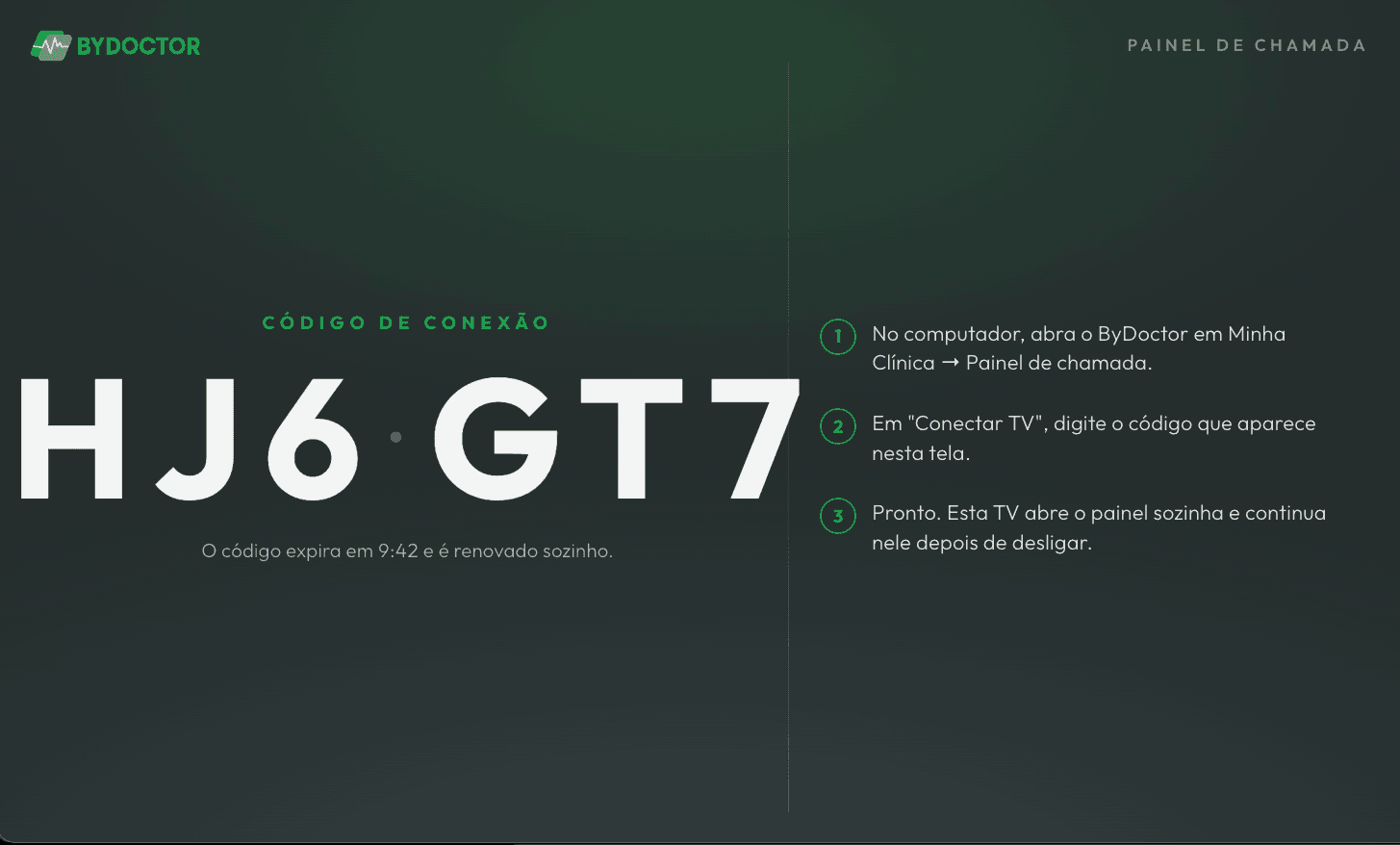
Abra o endereço da TV e veja o código de conexão
No navegador da TV (ou de qualquer Smart TV com navegador), abra o endereço mostrado no card Conectar TV, dentro de Minha Clínica. A tela mostra um código de seis caracteres que evita letras e números fáceis de confundir à distância, como 0/O e 1/I.
- 2
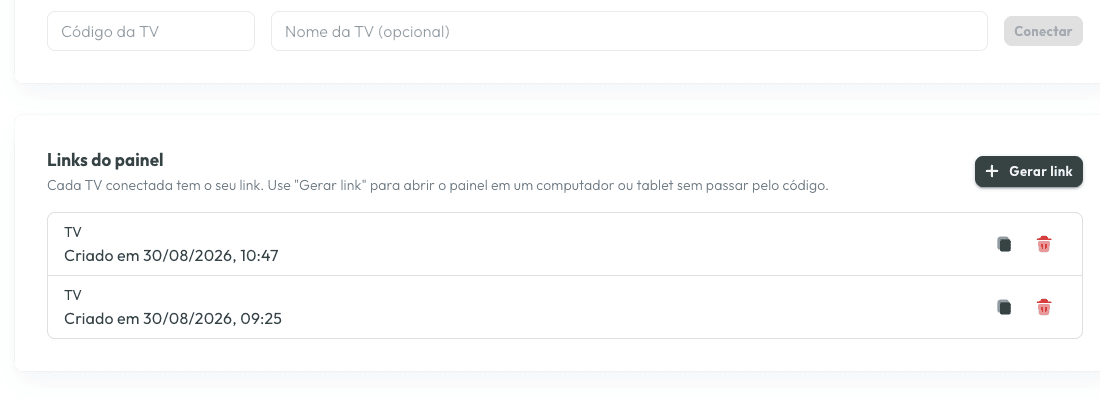
Digite o código em Minha Clínica → Painel de chamada → Conectar TV
Na aba Painel de chamada, dentro de Minha Clínica, digite o código de seis caracteres da TV no campo Código da TV, dê um nome opcional para ela e clique em Conectar. A TV assume o painel sozinha e volta para ele mesmo depois de ser desligada e religada. Para abrir o painel num computador ou tablet sem código nenhum, use Gerar link na mesma tela.
- 3
Mude o status para Aguardando atendimento e clique em Chamar paciente
Quando o paciente chega, abra o agendamento na agenda e mude o status para Aguardando atendimento. Com um painel de chamada conectado, o botão Chamar paciente aparece ao lado do status. Clique nele e o nome sobe na TV; um segundo clique, agora em Chamar novamente, chama o mesmo paciente de novo.
- 4
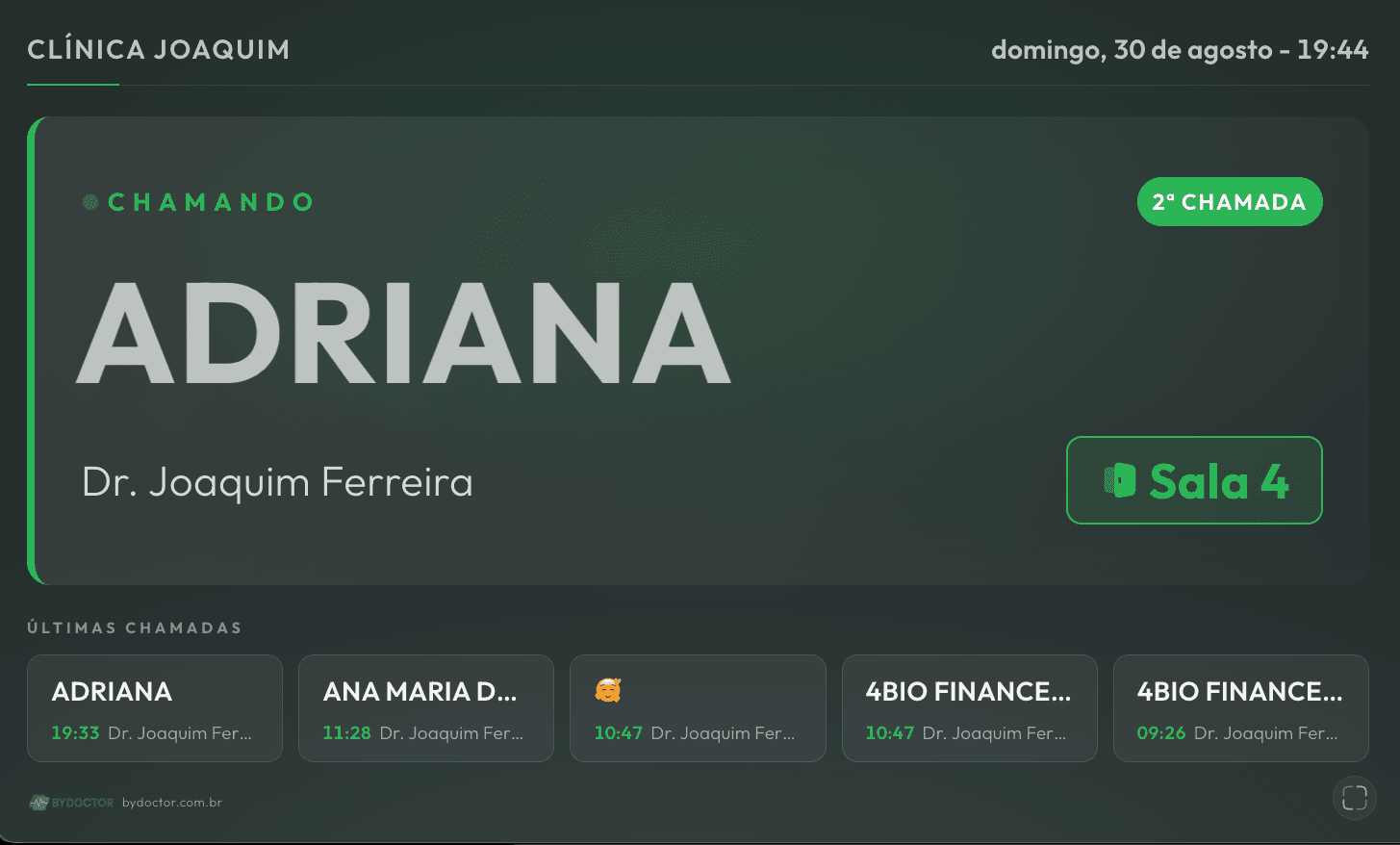
Acompanhe as chamadas na tela da sala de espera
A TV mostra o nome do paciente chamado, o profissional e a sala do atendimento, com um aviso sonoro curto. Na primeira vez, cada TV pergunta se deve tocar esse som. Logo abaixo, a faixa Últimas chamadas lista as cinco chamadas mais recentes daquele dia.
Perguntas frequentes
Quanto tempo vale o código de conexão exibido na TV?
Dez minutos a partir do momento em que a TV mostra o código. Antes desse prazo acabar, a própria tela pede um código novo sozinha, então quem está olhando para a TV sempre vê um código válido. Só vale digitar o que estiver na tela naquele momento: um código já trocado ou já usado é recusado.
Dá para conectar mais de uma TV ao mesmo painel de chamada?
Sim. Cada TV pareada ganha o próprio link, listado em Links do painel, e pode ser desconectada individualmente sem afetar as demais. Também dá para abrir o painel num computador ou tablet sem digitar código nenhum, clicando em Gerar link na mesma tela.
Quando o botão Chamar paciente aparece na agenda?
Só quando duas condições valem ao mesmo tempo: o agendamento está com o status Aguardando atendimento e a clínica já tem um painel de chamada conectado. Sem uma TV pareada, o botão não aparece nem para quem tenta chamar o paciente por engano.
O que aparece na tela da sala de espera quando o paciente é chamado?
O nome do paciente em destaque, o profissional e a sala do atendimento quando o agendamento tem uma sala definida, junto com um aviso sonoro curto. Logo abaixo, a faixa Últimas chamadas mostra as cinco chamadas mais recentes daquele dia.
Dá para chamar o mesmo paciente de novo, se ele não aparecer?
Sim. O botão ao lado do status vira Chamar novamente depois do primeiro clique; cada nova chamada sobe na TV com a contagem (2ª chamada, 3ª chamada) e entra na faixa Últimas chamadas como um registro novo, sem apagar o anterior.