
Como marcar e editar consulta no sistema: passo a passo
Marque consultas na agenda do ByDoctor pelo Novo agendamento, edite ou cancele depois, repita a mesma consulta em série e filtre a agenda por profissional.
Na Agenda, o botão Novo agendamento abre o formulário com profissional, paciente, tipo de atendimento e horário. Clicar numa consulta já marcada reabre a mesma tela, agora com o botão Editar agendamento. Para ver a agenda de um profissional, clique no avatar dele acima do calendário: um chip mostra o filtro ativo, removido com um novo clique.
O que você vai aprender
- Onde fica o botão Novo agendamento e quais campos o formulário pede
- Como abrir uma consulta já marcada para editar ou cancelar
- Como marcar uma consulta recorrente e revisar as datas antes de confirmar
- Como filtrar a agenda para ver só os horários de um profissional
- O que acontece com as consultas já atendidas quando você cancela uma série
O problema
Toda recepção enfrenta a mesma pergunta no primeiro dia de sistema novo: onde fica o botão para marcar uma consulta, e o que fazer quando o paciente liga pedindo para mudar o horário. A agenda de uma clínica muda o dia inteiro: paciente remarca, cancela, volta num ritmo só dele. Cada uma dessas mudanças pede um caminho claro dentro do sistema, não apagar e recriar o agendamento do zero.
O caso mais repetitivo é o paciente que retorna toda semana ou todo mês, como numa sessão de terapia ou um acompanhamento contínuo. Recriar a mesma consulta manualmente, uma de cada vez, é a receita para esquecer um retorno no meio do mês. E numa clínica com mais de um profissional, abrir a agenda inteira só para achar os horários do seu próprio dia é mais um obstáculo antes de conseguir trabalhar.
Se o que falta é a base (como estruturar a agenda da clínica além de marcar uma consulta isolada), vale o guia de como organizar a agenda médica. Aqui o foco é mais estreito: o passo a passo de marcar, editar, repetir e filtrar consultas dentro do ByDoctor.
Quando usar recorrência, edição rápida e filtro por profissional
Consulta recorrente compensa para pacientes que voltam no mesmo ritmo: a mesma sessão toda semana, o mesmo retorno todo mês. A opção só existe na hora de criar o agendamento. Se a consulta já existe como avulsa e o paciente decidiu virar fixo, o caminho é marcar um novo agendamento com a recorrência ligada, não editar o antigo.
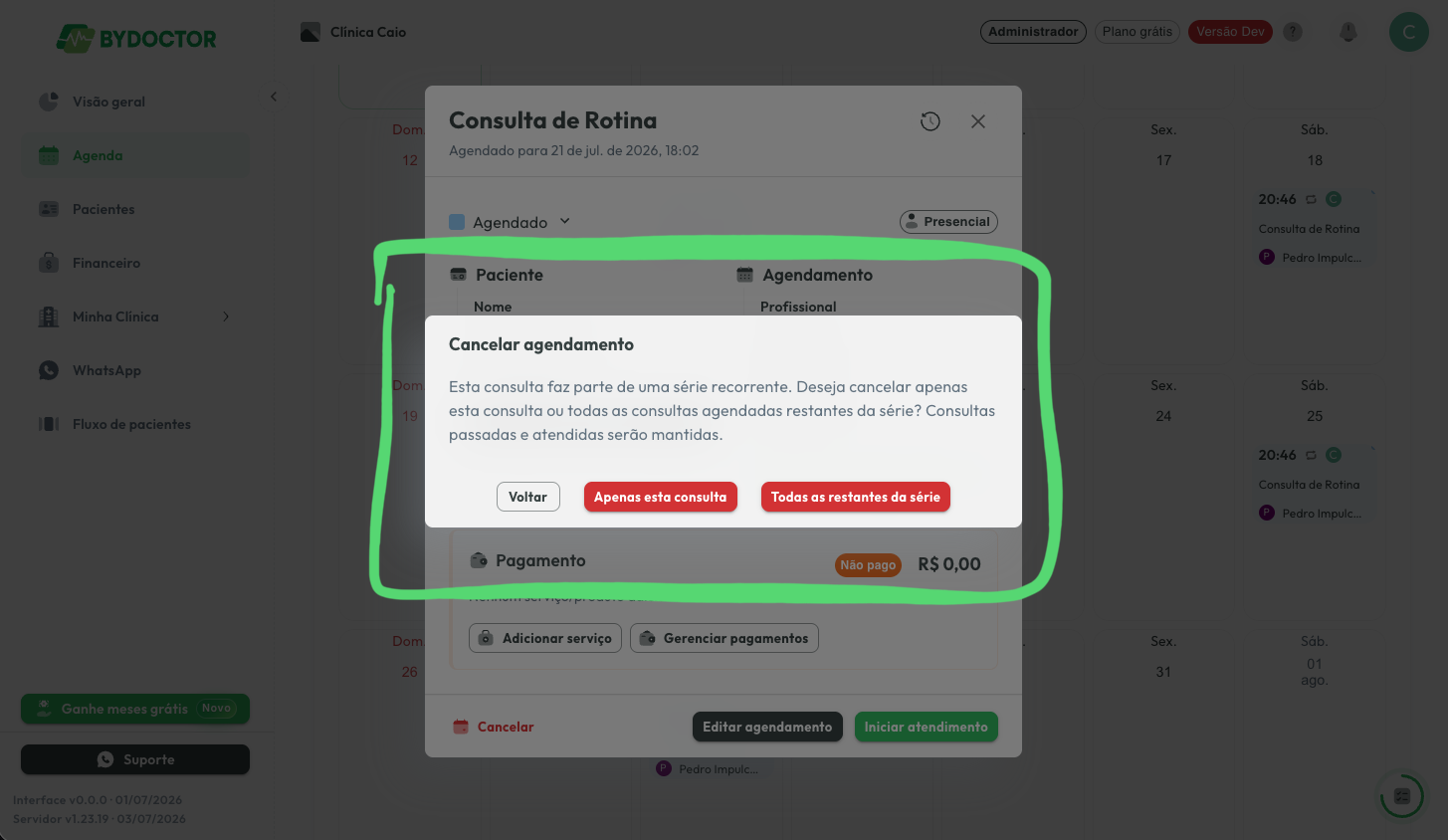
Editar uma consulta isolada usa a mesma tela de sempre: você troca horário, profissional ou convênio de um único encontro, sem nenhuma escolha sobre a série. Cancelar já é diferente quando a consulta pertence a uma série — o sistema pergunta se é só aquela ou todas as restantes, e mantém no histórico as que já foram atendidas, não importa a resposta.
O filtro por profissional ajuda em qualquer clínica com mais de uma pessoa atendendo. Clique no avatar de quem você quer ver, na fileira acima do calendário, e a agenda passa a mostrar só os horários dela. Se os avatares dos colegas nem aparecem, o motivo costuma ser permissão: só quem tem acesso à agenda de todos os profissionais enxerga a fileira inteira.
Erros comuns
Tentar transformar uma consulta avulsa já criada numa série recorrente pela tela de edição é o erro mais comum. Repetir consulta não aparece ao editar, só ao criar, porque a recorrência gera várias consultas de uma vez, e uma consulta que já existe é só uma.
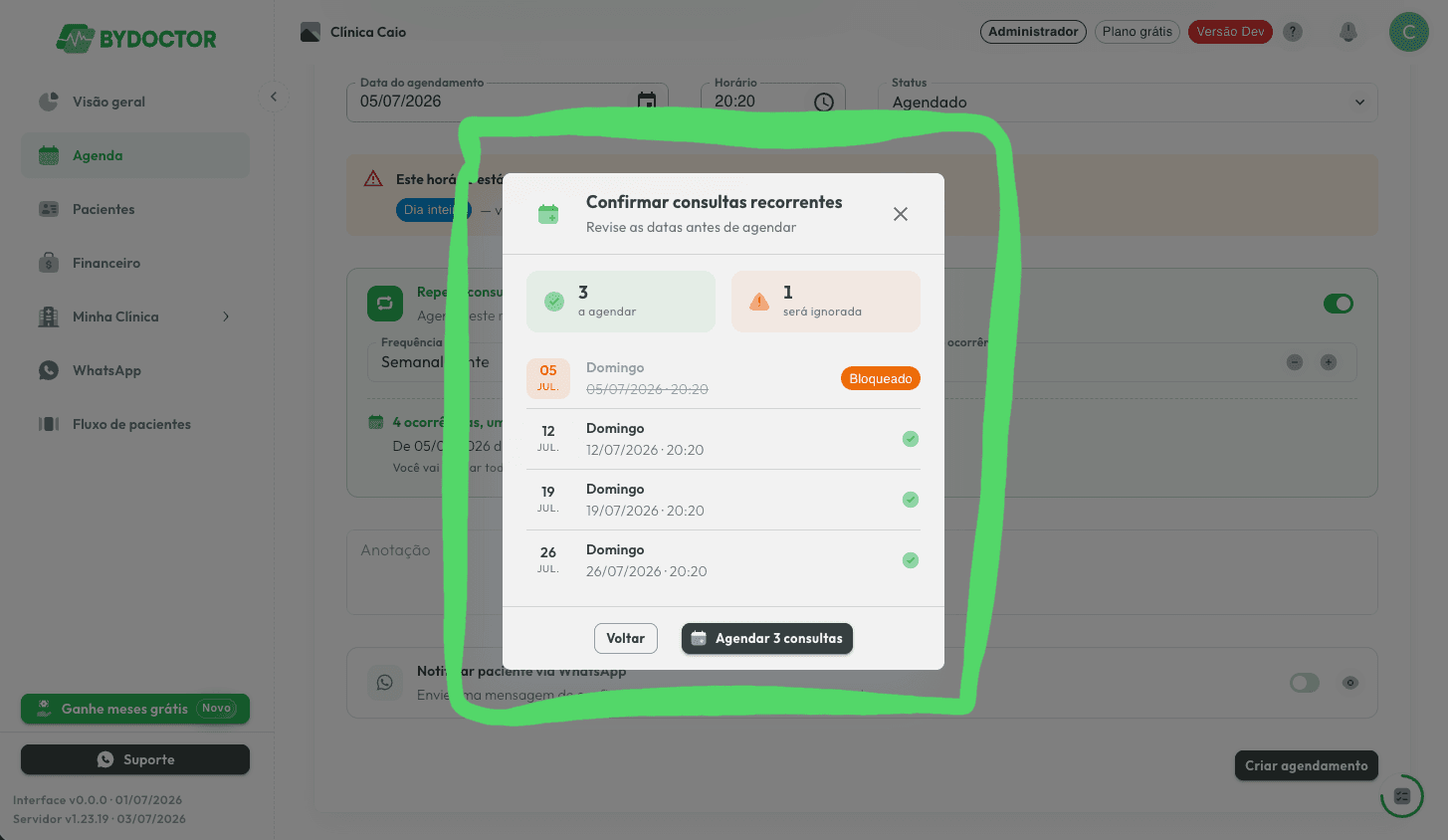
Confirmar a série sem olhar as datas é outro deslize. O diálogo Confirmar consultas recorrentes já avisa quais horários serão ignorados por estarem ocupados ou bloqueados; ignorar essa tela e clicar direto em agendar pode deixar menos consultas criadas do que você esperava.
Tem quem evite cancelar uma consulta de uma série com medo de perder o que já foi atendido. Não precisa: consultas passadas e já atendidas são sempre mantidas no histórico, e cancelar afeta só o que ainda está por vir.
Já quando os avatares dos colegas somem da fileira acima do calendário, raramente é bug. Na maioria das vezes falta permissão: sem acesso à agenda de todos os profissionais, cada pessoa só enxerga a própria agenda.
Em resumo
Marcar uma consulta no ByDoctor é clicar em Novo agendamento e preencher profissional, paciente, tipo e horário. Editar ou cancelar usa a mesma tela de sempre, aberta a partir da própria consulta na agenda. Repetir consulta cobre quem retorna num ritmo fixo, com uma revisão das datas antes de qualquer coisa ser criada, e o filtro por profissional mantém a agenda de cada um só com o que é dela.
Para configurar o resto da clínica antes desse primeiro agendamento, o guia de primeiros passos no ByDoctor cobre conta, dados da clínica e convênio.
Passo a passo no ByDoctor
- 1
Abra a Agenda e clique em Novo agendamento
No menu lateral, abra Agenda. O botão Novo agendamento, no topo da tela, leva ao formulário de criação; clicar direto num horário livre do calendário abre a mesma tela com o dia já selecionado.
- 2
Escolha profissional, paciente, tipo e convênio
Selecione o profissional e o paciente, o tipo de atendimento e o formato — Presencial ou Teleconsulta. Em seguida, mantenha Particular ou troque para o convênio do paciente; data e horário ficam por último, com o status nascendo como Agendado.
- 3
Ative Repetir consulta para um paciente fixo
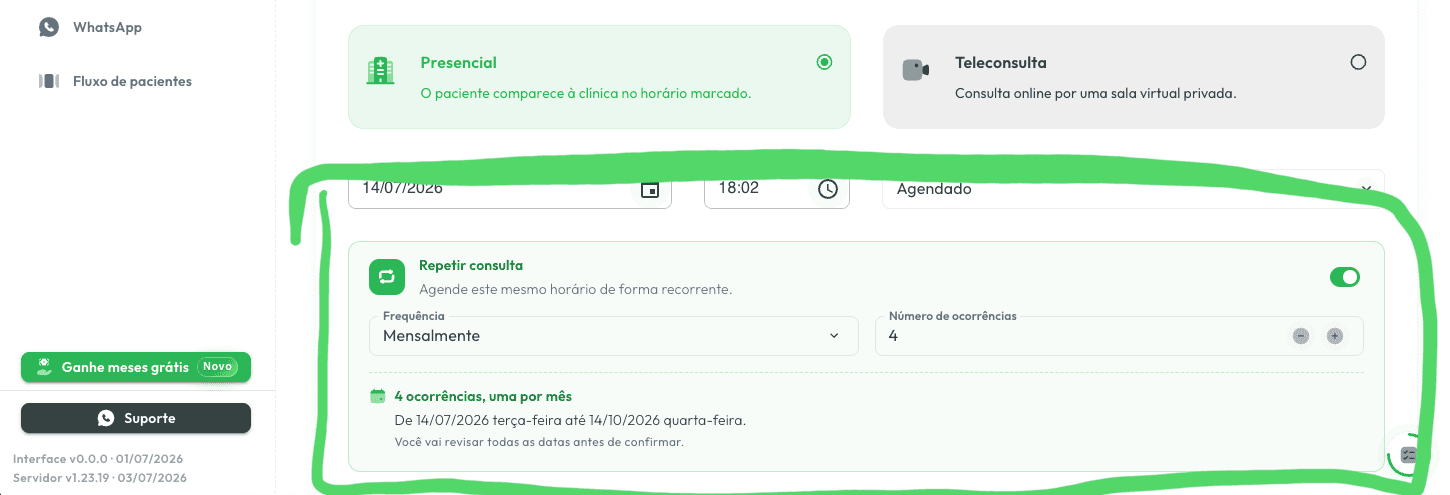
Se o paciente volta num ritmo certo, ligue Repetir consulta antes de salvar. Escolha a Frequência — Diariamente, Semanalmente ou Mensalmente — e o Número de ocorrências: o ByDoctor calcula a data da última consulta da série na hora, antes de criar qualquer agendamento.
- 4
Revise as datas no diálogo de confirmação
Ao salvar uma série, abre Confirmar consultas recorrentes com uma linha por data. Horários livres ficam marcados para agendar; os que já estão ocupados ou bloqueados saem sinalizados para serem ignorados, e só depois desse aviso a série é criada de fato.
- 5
Abra uma consulta marcada para editar ou cancelar
Clique em qualquer consulta na agenda para reabrir a mesma tela de sempre. Editar agendamento leva ao formulário para trocar horário, profissional ou qualquer outro dado; Cancelar oferece cancelar apenas aquela consulta ou, quando ela faz parte de uma série, todas as consultas restantes — as já atendidas continuam no histórico.
- 6
Filtre a agenda para ver só um profissional
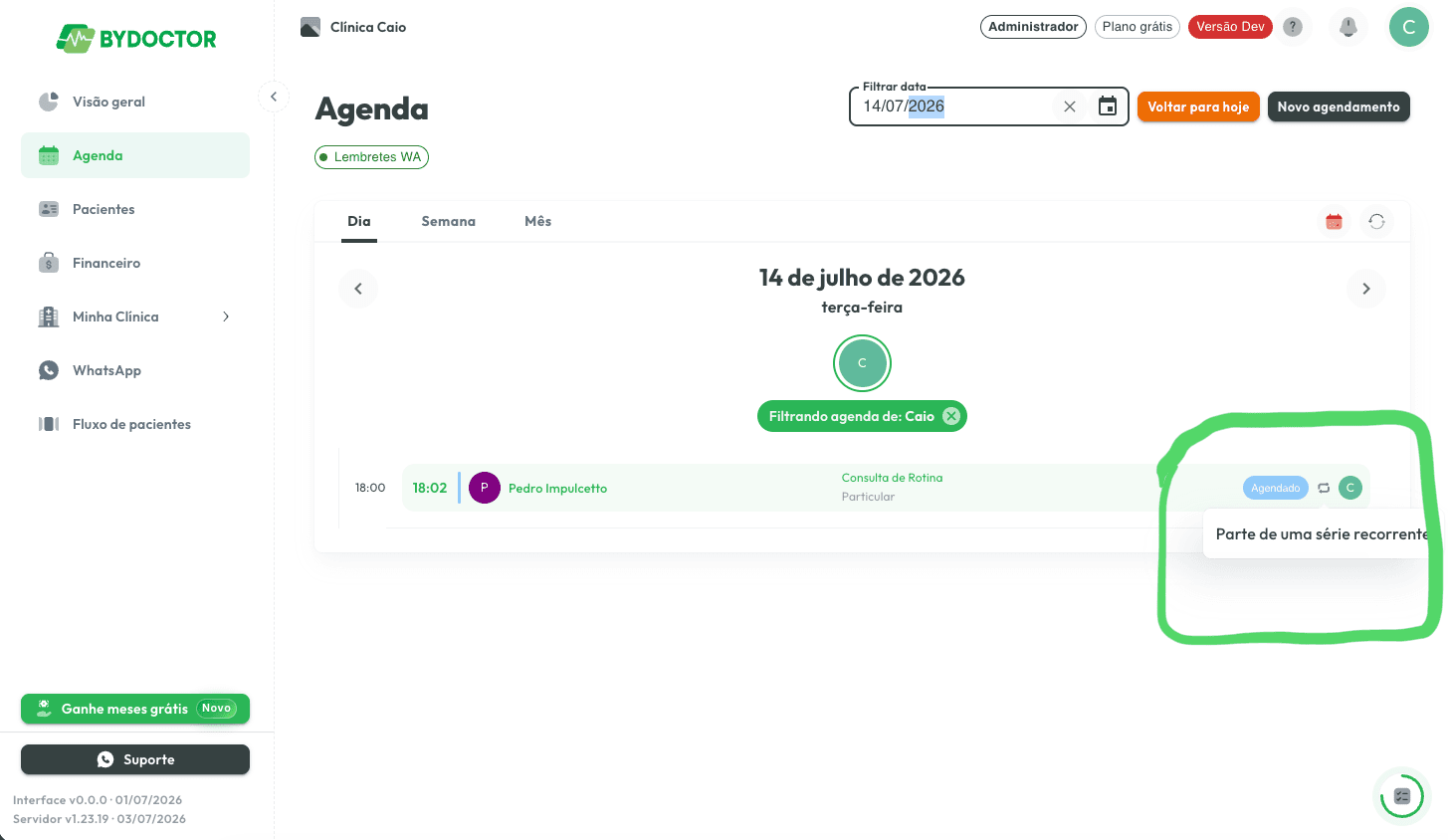
Numa clínica com mais de um profissional, clique no avatar da pessoa acima do calendário. A agenda passa a mostrar só os agendamentos dela, com o aviso Filtrando agenda de: no topo; clique de novo no mesmo avatar para voltar a ver todos.
Perguntas frequentes
Como faço para marcar uma consulta recorrente no ByDoctor?
Ao criar o agendamento, ative Repetir consulta antes de salvar. Escolha a Frequência — Diariamente, Semanalmente ou Mensalmente — e o Número de ocorrências, e o ByDoctor abre o diálogo Confirmar consultas recorrentes com uma linha por data antes de criar qualquer consulta.
Dá para editar só uma consulta de uma série recorrente, sem mexer nas outras?
Sim. Abra a consulta específica na agenda e clique em Editar agendamento: a mudança vale só para aquele encontro. Repetir consulta só aparece na tela de criação, então para transformar um paciente avulso numa série é preciso marcar um novo agendamento com a recorrência ativada.
O que acontece com as consultas já atendidas quando eu cancelo uma série recorrente?
Elas continuam no histórico. Ao cancelar uma consulta que faz parte de uma série, o ByDoctor pergunta se você quer cancelar apenas aquela ou todas as consultas restantes da série; as que já passaram e já foram atendidas são sempre mantidas.
Quantas vezes uma consulta recorrente pode se repetir?
De 2 a 52 vezes por série — é o intervalo que o campo Número de ocorrências aceita, tanto para consultas quanto para bloqueios recorrentes de agenda. O resumo mostrado antes de confirmar já traz a data da última consulta da série.
Como faço para ver só a agenda de um profissional específico?
Clique no avatar dele na fileira que fica acima do calendário. A agenda passa a mostrar só os agendamentos dessa pessoa, com o aviso Filtrando agenda de: no topo; clique de novo no mesmo avatar para voltar a ver todos os profissionais.
As consultas marcadas no ByDoctor aparecem no meu Google Agenda pessoal?
Só depois de conectar sua conta em Configurações → Integrações. A partir daí, cada agendamento cria um evento no seu Google Agenda com lembrete e um link de volta para o ByDoctor, e o nome do paciente fica fora do título por padrão.