
Como bloquear a agenda médica para férias e horários fixos
Bloqueie a agenda médica por dia inteiro, faixa de horário ou recorrência semanal no ByDoctor. Passo a passo para férias e rotina fixa, com aviso ao agendar.
No ByDoctor, um bloqueio de agenda trava horários específicos: Dia inteiro para uma data cheia (férias, feriado, congresso) ou Período para só uma faixa, como o almoço. Ative Repetir bloqueio na criação para travar o mesmo padrão semanal ou diário, de 2 a 52 vezes seguidas, sem precisar recriar nada a cada vez.
O que você vai aprender
- Como bloquear um dia inteiro ou só uma faixa de horário na agenda
- Como repetir o mesmo bloqueio toda semana ou em dias seguidos, para cobrir as férias de uma vez
- Onde os bloqueios aparecem na Agenda e por que é preciso filtrar por profissional para vê-los
- O que acontece quando alguém tenta marcar uma consulta num horário bloqueado
- Como editar, desativar ou aplicar uma mudança a toda uma série recorrente
O problema
Toda clínica lida com dois tipos de indisponibilidade: a pontual (uma viagem, um congresso, um imprevisto) e a fixa (o almoço, a reunião de equipe, o dia da semana em que o profissional atende em outro lugar). Sem travar esses horários na agenda, os dois viram o mesmo problema: alguém marca um paciente bem na hora em que o profissional não vai estar lá, e a consulta acaba cancelada ou remarcada em cima da hora. É pior ainda quando o paciente já saiu de casa.
Bloquear um horário fixo à mão, toda semana, não escala. Um almoço bloqueado manualmente às segundas-feiras significa entrar na agenda uma vez por semana só para repetir a mesma tarefa; esquecer uma vez é o suficiente para um paciente cair bem ali. E quando o motivo são dez ou quinze dias seguidos de férias, criar um bloqueio de dia inteiro de cada vez é tedioso e fácil de errar uma data.
O ByDoctor resolve os dois casos com o mesmo recurso: o bloqueio pode ser único (Dia inteiro ou Período, sem repetição) ou recorrente, se repetindo automaticamente pela Frequência e pelo Número de ocorrências que você define uma única vez, na criação.
Quando usar bloqueio único, semanal ou diário
Bloqueio único, sem recorrência, serve para o que só acontece uma vez: uma consulta médica sua, um feriado municipal que só afeta aquela data, uma manutenção agendada no consultório.
A recorrência semanal cobre qualquer compromisso fixo do calendário: almoço, reunião de equipe, o turno reservado para procedimentos, o dia em que você atende em outra clínica. Configure uma vez com Frequência Semanalmente, e o padrão se repete pelo Número de ocorrências escolhido, até 52 semanas por série.
Já a recorrência diária é o atalho certo para férias ou qualquer afastamento de vários dias seguidos: Dia inteiro mais Frequência Diariamente cobre a sequência inteira num só bloqueio, sem criar um registro por dia. Quem já usa o tutorial de como marcar e editar consultas reconhece o mesmo par Frequência + Número de ocorrências: é a mesma lógica de recorrência por trás dos dois recursos.
Erros comuns ao bloquear a agenda
Achar que dá para editar o padrão de uma série pelo bloqueio individual. Repetir bloqueio só aparece na tela de criação; abrir um bloqueio existente para editar muda só aquela ocorrência, nunca a regra da série inteira. Para trocar o padrão, desative a série e crie uma nova.
Esperar que a Agenda mostre os bloqueios sem filtro nenhum. Nas visualizações por Dia, Semana ou Mês, os períodos bloqueados só aparecem depois de filtrar por um profissional. Sem isso, a agenda parece livre mesmo com bloqueios ativos.
Contar que o aviso ao agendar impede qualquer tentativa. Numa consulta avulsa, o próprio botão de salvar fica desabilitado enquanto o horário estiver bloqueado, mas numa série recorrente cada data é avaliada separadamente na tela de revisão. Vale conferir ali quais entram e quais ficam de fora.
Deixar o Motivo em branco. O campo é opcional, mas sem ele a lista de Bloqueios de agenda mostra só o tipo e o horário. Depois de algumas semanas, ninguém lembra se aquele bloqueio de terça de manhã era um procedimento ou uma folga.
Em resumo
Um bloqueio de agenda no ByDoctor pode ser único (Dia inteiro ou Período, para algo pontual) ou recorrente, repetindo pela Frequência e pelo Número de ocorrências definidos na criação, de 2 a 52 vezes. Use a recorrência semanal para compromissos fixos e a diária para fechar vários dias seguidos de uma vez, como as férias. Depois de criado, o bloqueio aparece na Agenda ao filtrar por profissional e trava consultas avulsas nesse período; editar ou desativar fica na lista de Bloqueios de agenda, em Minha Clínica.
Para organizar o resto da rotina da agenda, o tutorial de como marcar e editar consultas cobre o dia a dia, e o guia completo de como organizar a agenda médica aprofunda a estrutura por trás dela.
Passo a passo no ByDoctor
- 1
Abra Bloqueios de agenda e clique em Novo bloqueio
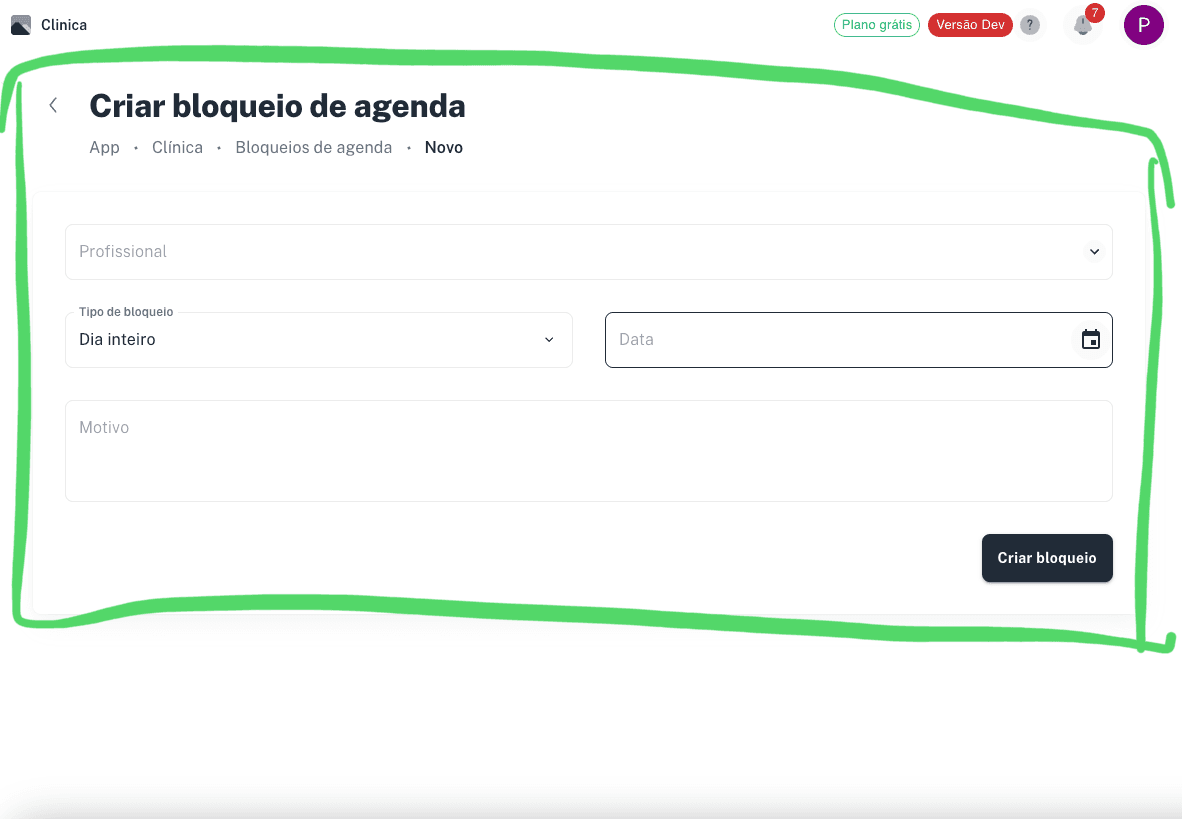
No menu lateral, abra Minha Clínica e clique na aba Bloqueios de agenda. O botão Novo bloqueio, no topo da lista, abre o formulário de criação; o primeiro campo é o Profissional para quem o horário vai ficar indisponível.
- 2
Escolha Dia inteiro ou Período
Em Tipo de bloqueio, Dia inteiro trava a data inteira — férias, feriado, congresso, um dia de folga. Período bloqueia só uma faixa, como o horário de almoço, e abre os campos Horário de início e Horário de fim. Motivo é opcional e ajuda a lembrar depois por que aquele horário está fechado.
- 3
Ative Repetir bloqueio para travar o mesmo horário toda semana
Antes de salvar, ative Repetir bloqueio: a opção só existe na criação, nunca ao editar um bloqueio já existente. Escolha a Frequência — Diariamente, Semanalmente ou Mensalmente — e o Número de ocorrências, de 2 a 52; o ByDoctor mostra na hora quantos bloqueios serão criados e até qual data, antes de você confirmar.
- 4
Use a recorrência diária para cobrir as férias de uma vez
Para fechar vários dias seguidos, mantenha Dia inteiro e ligue Repetir bloqueio com Frequência Diariamente: o Número de ocorrências vira a quantidade de dias, e o sistema cria um bloqueio de dia inteiro para cada data da sequência, todos ligados à mesma série.
- 5
Veja o bloqueio na Agenda, filtrando por profissional
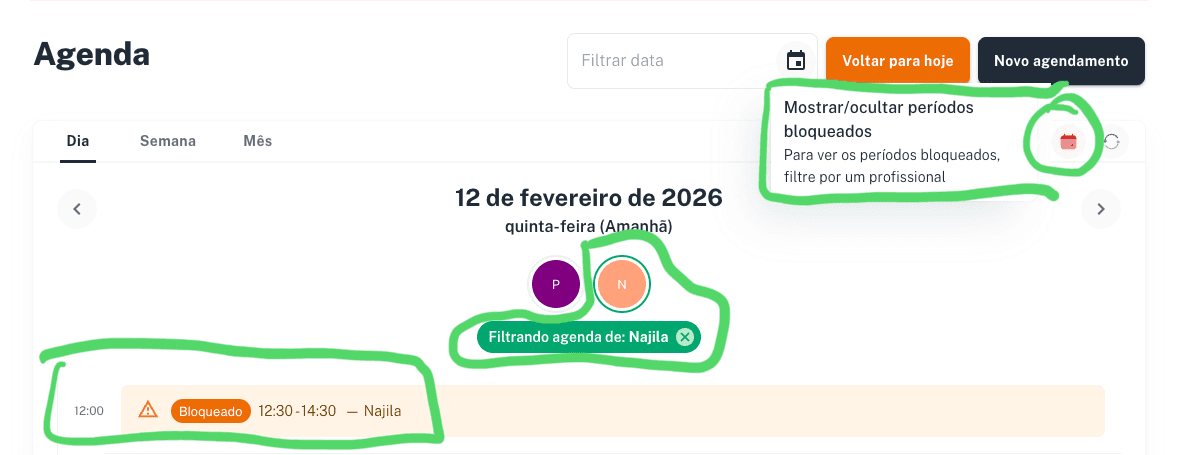
Na Agenda, clique no avatar do profissional acima do calendário — sem esse filtro, os períodos bloqueados ficam ocultos. Com o filtro ativo, o bloqueio aparece na lista de horários com a tag Bloqueado, o intervalo e o motivo cadastrado.
- 6
Confira o aviso ao agendar e gerencie bloqueios existentes
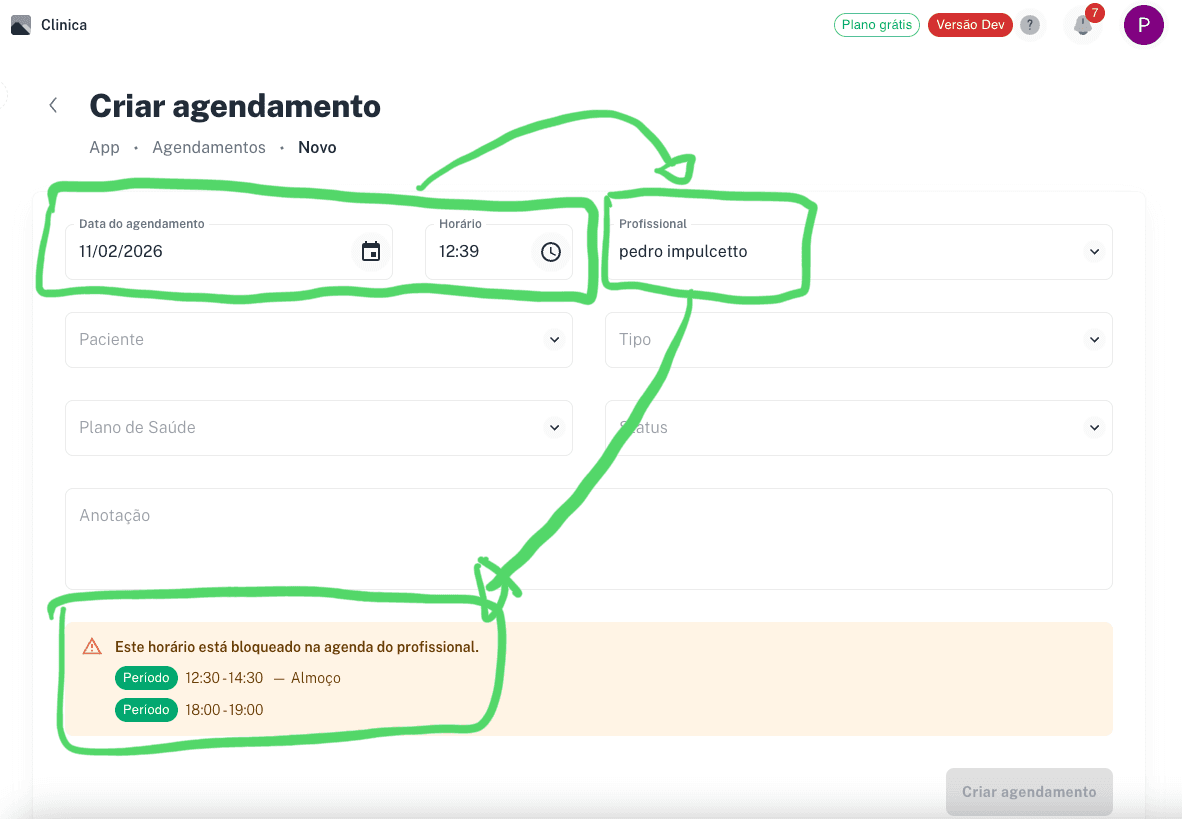
Quem tentar marcar uma consulta dentro do período bloqueado vê o aviso Este horário está bloqueado na agenda do profissional, com o tipo e o horário de cada bloqueio que colide; numa consulta avulsa, o botão de salvar fica desabilitado até trocar de horário. Para editar ou desativar um bloqueio depois, use o ícone de lápis ou o interruptor Ativo na lista — se ele for parte de uma série, o ByDoctor pergunta se a mudança vale só para aquele bloqueio ou para todos os da série.
Perguntas frequentes
Dá para bloquear vários dias seguidos de uma vez, para as férias?
Sim. Marque Dia inteiro, ative Repetir bloqueio e escolha Frequência Diariamente com o Número de ocorrências igual à quantidade de dias — de 2 a 52 por série. O ByDoctor cria um bloqueio de dia inteiro para cada data da sequência, todos ligados à mesma série, e mostra a data do último dia antes de confirmar.
Como bloquear o mesmo horário toda semana, como o almoço ou um compromisso fixo?
Ao criar o bloqueio, escolha Período ou Dia inteiro e ative Repetir bloqueio com Frequência Semanalmente. O bloqueio passa a se repetir no mesmo dia da semana da data escolhida, pelo Número de ocorrências definido — até 52 semanas por série, o que cobre quase um ano de agenda fechada de uma só vez.
Alguém ainda consegue marcar uma consulta no horário que eu bloqueei?
Numa consulta avulsa, não: o formulário mostra o aviso Este horário está bloqueado na agenda do profissional e o botão de salvar fica desabilitado até escolher outro horário. Numa consulta recorrente, cada data entra numa tela de revisão antes de criar a série, e as que caem em período bloqueado ficam sinalizadas para serem ignoradas.
Por que eu não vejo os bloqueios na tela da Agenda?
Os períodos bloqueados só aparecem depois que você filtra a Agenda por um profissional específico, clicando no avatar dele acima do calendário. Sem esse filtro, a visualização junta todos os profissionais e os bloqueios ficam ocultos; o botão no canto da tela mostra ou esconde esses períodos.
Como eu edito ou removo um bloqueio recorrente já criado?
Não existe exclusão definitiva: você desativa o bloqueio pelo interruptor Ativo na lista de Bloqueios de agenda. Se ele fizer parte de uma série, o ByDoctor pergunta se a mudança vale só para aquele bloqueio ou para todos os da série. Editar, pelo ícone de lápis, sempre altera só aquela ocorrência — para trocar o padrão inteiro é preciso desativar a série e criar outra.
Cada profissional só vê os próprios bloqueios, ou dá para ver os de toda a clínica?
Cada bloqueio pertence a um profissional, mas quem tem acesso a Minha Clínica enxerga os bloqueios de qualquer profissional na lista de Bloqueios de agenda, com filtros por Profissional, por data e pelo status Ativo.