
Como cadastrar preço de consulta no sistema ByDoctor
Configure o preço de cada tipo de consulta e de cada convênio na grade de preços do ByDoctor, e cadastre serviços extras. Passo a passo por profissional.
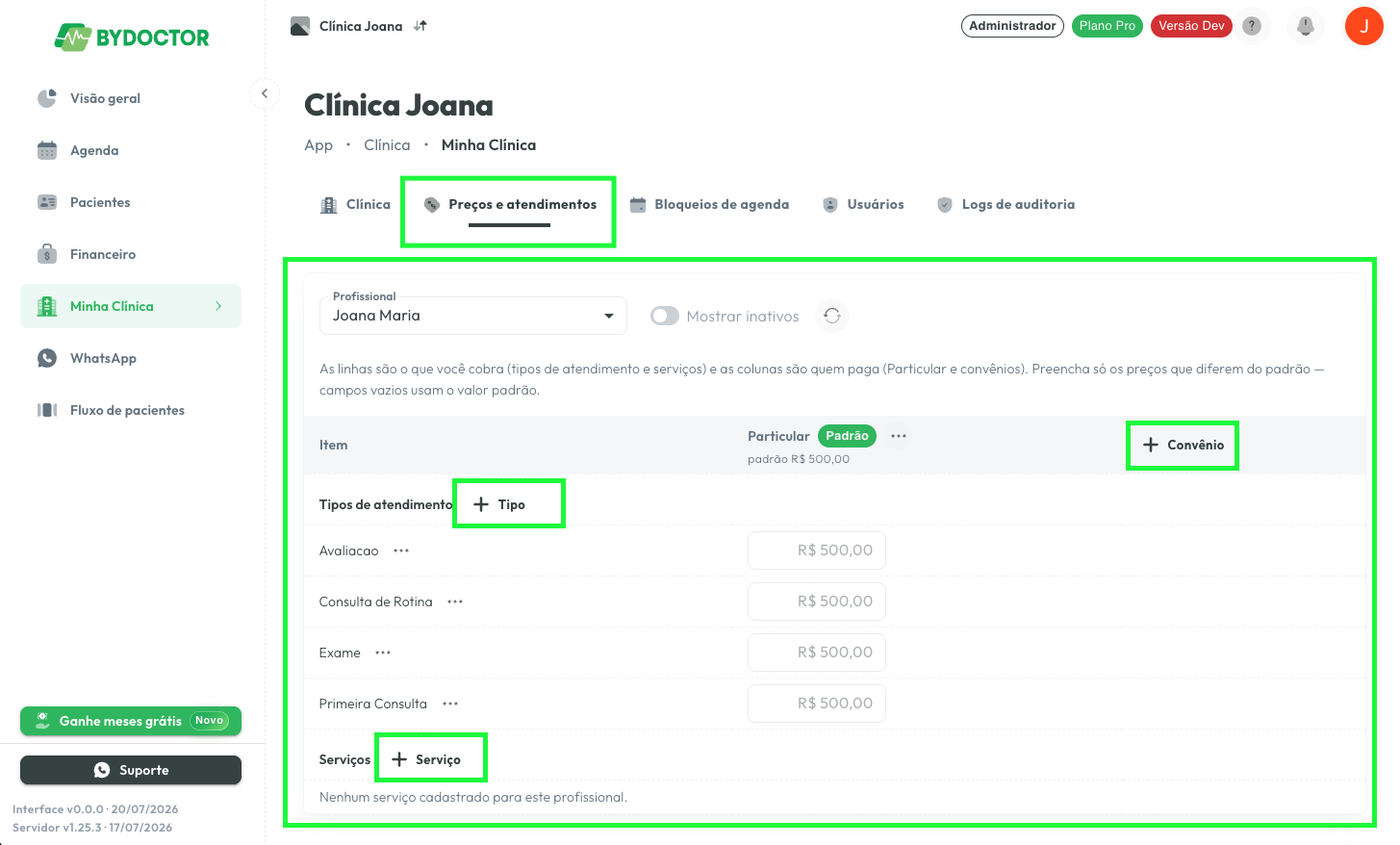
No ByDoctor, o preço de cada consulta é configurado em Minha Clínica, aba Preços e atendimentos: escolha o profissional e digite o valor na coluna Particular ou de um convênio, para cada tipo de atendimento ou serviço. Célula em branco usa o valor padrão automaticamente.
O que você vai aprender
- Onde fica a grade de preços e como ler linhas (o que você cobra) e colunas (quem paga)
- Como definir o preço de um tipo de atendimento ou serviço para Particular e para cada convênio
- Como cadastrar um novo tipo, serviço ou convênio sem sair da grade
- Quando usar o Catálogo da clínica para ver o que cada profissional atende, tudo de uma vez
- O que acontece quando uma célula de preço fica em branco
O problema
Toda clínica cobra valores diferentes dependendo de quem paga: o paciente particular, o convênio A, o convênio B. Sem um lugar único para esses valores, a recepção decora preço de cabeça ou recorre a uma planilha à parte, e um preço errado no meio do mês vira glosa ou retrabalho no fechamento.
O ByDoctor resolve isso com uma grade: tipos de atendimento e serviços nas linhas, Particular e cada convênio nas colunas, e o cruzamento é o preço daquele item para aquele pagador. Você preenche só o que foge do padrão; o resto herda automaticamente o valor definido para o item. Aqui o foco é montar essa grade certinho; se ainda falta decidir quanto cobrar, o guia de como calcular o preço da consulta: custos fixos, variáveis e margem cobre a conta por trás do número.
Cada profissional tem sua própria grade: o mesmo tipo de atendimento pode custar valores diferentes para cada um. Numa clínica com um profissional só, isso quase não aparece; numa clínica maior, é o que evita que um preço configurado para um médico vaze para a agenda de outro.
Quando usar a grade ou o Catálogo da clínica
A grade, em Preços por profissional, é o caminho do dia a dia: abrir, escolher quem atende e ajustar o que mudou. Use-a sempre que for revisar ou lançar um preço específico: um reajuste anual, ou um convênio novo fechado com um profissional.
O Catálogo da clínica compensa para tarefas que envolvem a clínica inteira de uma vez: criar um tipo de atendimento novo (como "Retorno") e já dizer quem vai atendê-lo, ou revisar rapidamente quais profissionais ainda não atendem um convênio recém-fechado. Ele pede mais permissão porque muda quem atende cada item para a clínica inteira, não apenas na grade de um profissional.
Preencher a célula específica de um convênio compensa quando só aquele convênio paga diferente do padrão, como uma tabela negociada mais baixa. Deixe a célula em branco e revise o valor padrão do tipo ou serviço quando o reajuste vale para todos os pagadores de uma vez.
Erros comuns
Achar que é preciso preencher toda célula da grade é o mais comum. Não precisa: célula vazia já usa o valor padrão do item, e digitar o mesmo número em Particular e em cada convênio só cria trabalho e risco de digitar errado num deles.
Tentar dar um preço ao adicionar um tipo de atendimento também confunde. Diferente do Serviço e do Convênio, o diálogo de + Tipo não pede valor: o preço de um tipo de atendimento é definido depois, direto na célula de cada pagador na grade.
Esperar encontrar valores no Catálogo da clínica é outro engano. Essa visão mostra o que a clínica oferece e quem atende cada item, não preços. Eles continuam só na grade por profissional.
Tentar escolher profissionais para um item desativado também não funciona: a atribuição só aceita um item ativo. Reative-o primeiro pelo interruptor da própria lista, antes de marcar quem atende.
E há quem assuma que o preço de um serviço é único para a clínica inteira. Não é: cada profissional tem seu próprio preço padrão para o mesmo serviço, então dois profissionais podem cobrar valores diferentes pelo mesmo procedimento.
Em resumo
Configurar preço no ByDoctor é abrir Minha Clínica, aba Preços e atendimentos, escolher o profissional e preencher só o que foge do padrão: tipos de atendimento e serviços nas linhas, Particular e convênios nas colunas. Quem administra a clínica inteira ainda conta com o Catálogo da clínica para cadastrar e distribuir tipos, serviços e convênios entre todos os profissionais de uma vez.
Depois de configurado, esse valor aparece sozinho na hora de marcar a consulta, sem digitar de novo. E se a clínica ainda está no começo, o guia de primeiros passos no ByDoctor cobre o que configurar antes disso.
Passo a passo no ByDoctor
- 1
Abra Minha Clínica e escolha um profissional em Preços e atendimentos
No menu lateral, abra Minha Clínica e vá até a aba Preços e atendimentos. Escolha o profissional no seletor no topo da grade. Sem um profissional selecionado, a tabela de preços não aparece.
- 2
Defina o preço Particular de um tipo de atendimento
Na seção Tipos de atendimento, clique na célula da coluna Particular na linha do tipo (por exemplo, Consulta) e digite o valor. A célula mostra o valor padrão em cinza até você digitar um número diferente.
- 3
Adicione um convênio com + Convênio
Clique em + Convênio, escolha um convênio já cadastrado na clínica ou digite um nome novo para criar um. Informe o Valor padrão para esse profissional e ative Mostrar no perfil público se quiser que ele apareça no agendamento online.
- 4
Ajuste o preço de um tipo ou serviço só para esse convênio
Com o convênio adicionado, a coluna dele aparece na grade. Clique na célula que cruza o convênio com o tipo de atendimento ou serviço para sobrescrever o valor padrão só nesse caso; deixe em branco para manter o padrão.
- 5
Cadastre um serviço com + Serviço
Clique em + Serviço, escolha um serviço existente ou digite um nome novo para criar um na clínica. Diferente dos tipos de atendimento, o serviço já pede o Preço padrão na hora de adicionar: o valor sugerido para esse profissional em qualquer agendamento.
- 6
Veja o catálogo inteiro da clínica (opcional)
Com permissão para administrar a clínica e ver a agenda e os serviços de todos os profissionais, o botão Catálogo da clínica troca a grade por uma lista única de tipos, serviços e convênios, com quem atende cada um. É útil para cadastrar algo novo para a clínica toda de uma vez, sem escolher preço ali.
Perguntas frequentes
Qual é a diferença entre a grade de preços e o Catálogo da clínica?
A grade, em Preços por profissional, mostra os preços de um profissional por vez, cruzando tipos de atendimento e serviços com Particular e convênios. O Catálogo da clínica mostra o mesmo catálogo de uma vez só, com quem atende cada item, sem preços. Só aparece para quem administra a clínica e enxerga a agenda e os serviços de todos os profissionais.
Como faço para que um preço use o valor padrão automaticamente?
Basta deixar a célula em branco na grade. Ela mostra o valor padrão em cinza como referência, e o agendamento usa esse número sem você precisar repetir o mesmo preço em cada convênio.
Posso ter um preço diferente para cada convênio?
Sim. Clique na célula do tipo de atendimento ou do serviço, na coluna daquele convênio, e digite o valor específico. Só as células preenchidas sobrescrevem o padrão; o resto continua herdando o valor definido para o item.
O que acontece se eu não definir uma duração para um tipo de atendimento?
Sem duração cadastrada, o ByDoctor usa 30 minutos como padrão para esse tipo. Você define esse valor no campo Duração padrão, ao criar ou editar o tipo de atendimento.
O preço de um serviço é igual para todos os profissionais?
Não necessariamente. O preço padrão de um serviço é definido por profissional: dois profissionais podem oferecer o mesmo serviço do catálogo da clínica com preços diferentes, cada um na própria linha da grade.