
Novo: peça exames e documentos ao paciente por WhatsApp
O exame chega no lugar certo — não no chat da recepção
Exame que chega no WhatsApp da recepcionista, em um e-mail pessoal ou impresso no dia da consulta acaba sumindo exatamente quando você precisa dele. Com a solicitação de documentos, o próprio paciente envia os arquivos e tudo cai anexado ao atendimento certo.
É um clique para você e nenhuma complicação para o paciente: ele abre o link, escolhe os arquivos e envia. Nada para instalar, sem login, e os arquivos vão direto para o prontuário em vez de uma conversa de chat.
Peça a partir do atendimento
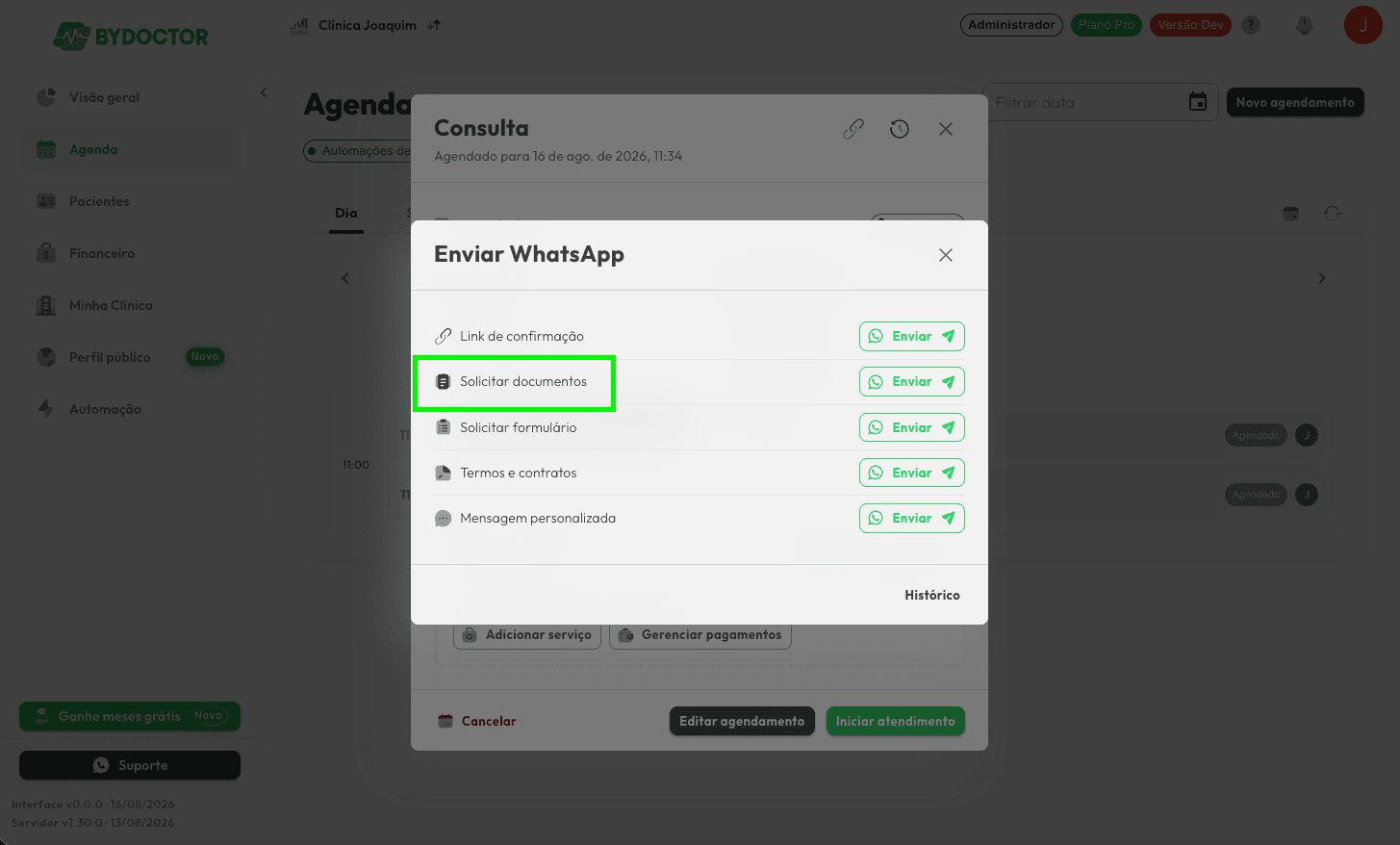
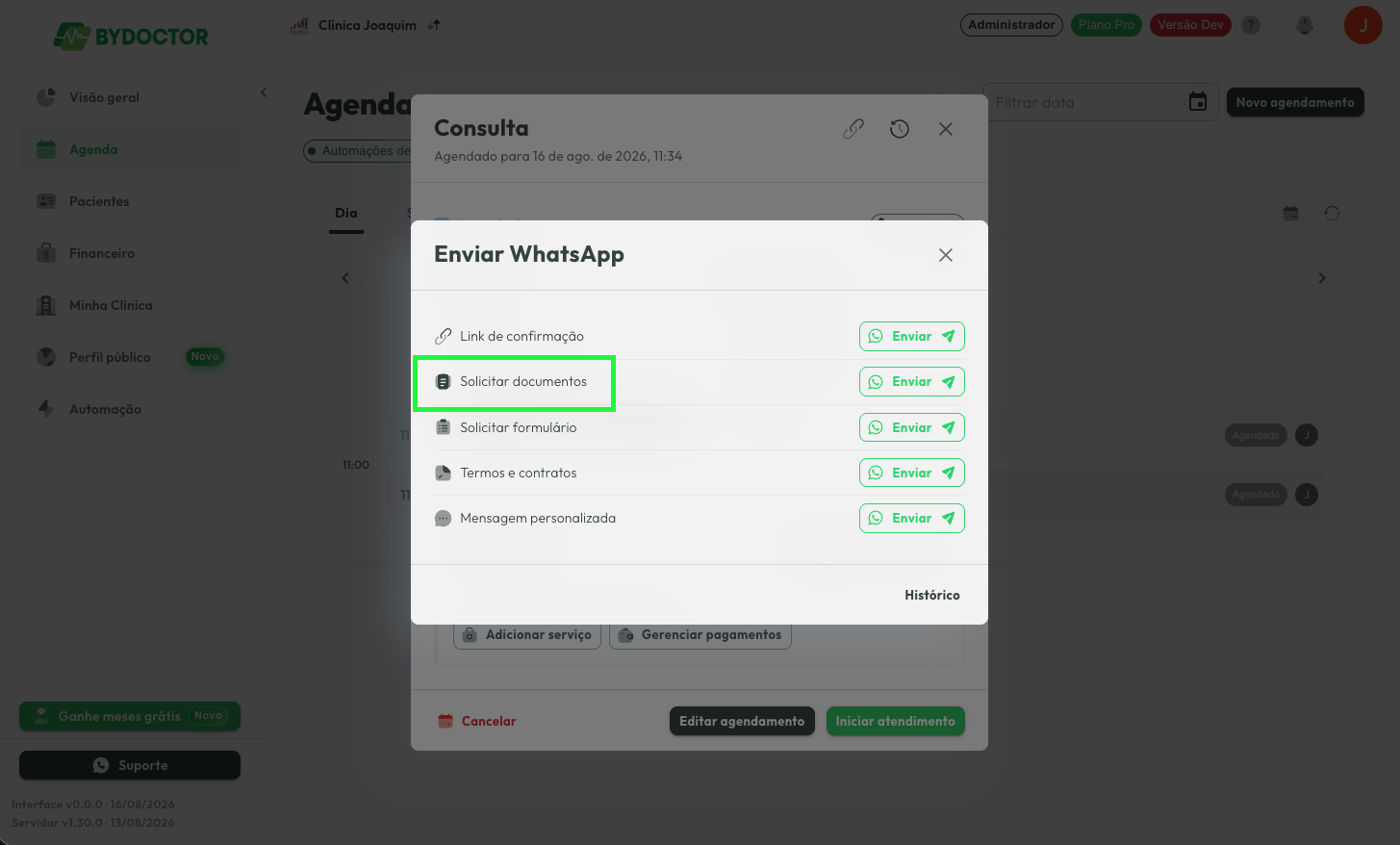
Na agenda, abra o atendimento e use o painel do WhatsApp: a linha "Solicitar documentos" está ali, ao lado do link de confirmação. Tudo fica amarrado àquele atendimento, então você nunca precisa dizer de qual paciente são os arquivos.
O mesmo atalho está dentro do prontuário do paciente, em "Anexos e comentários".
Confira a mensagem e envie
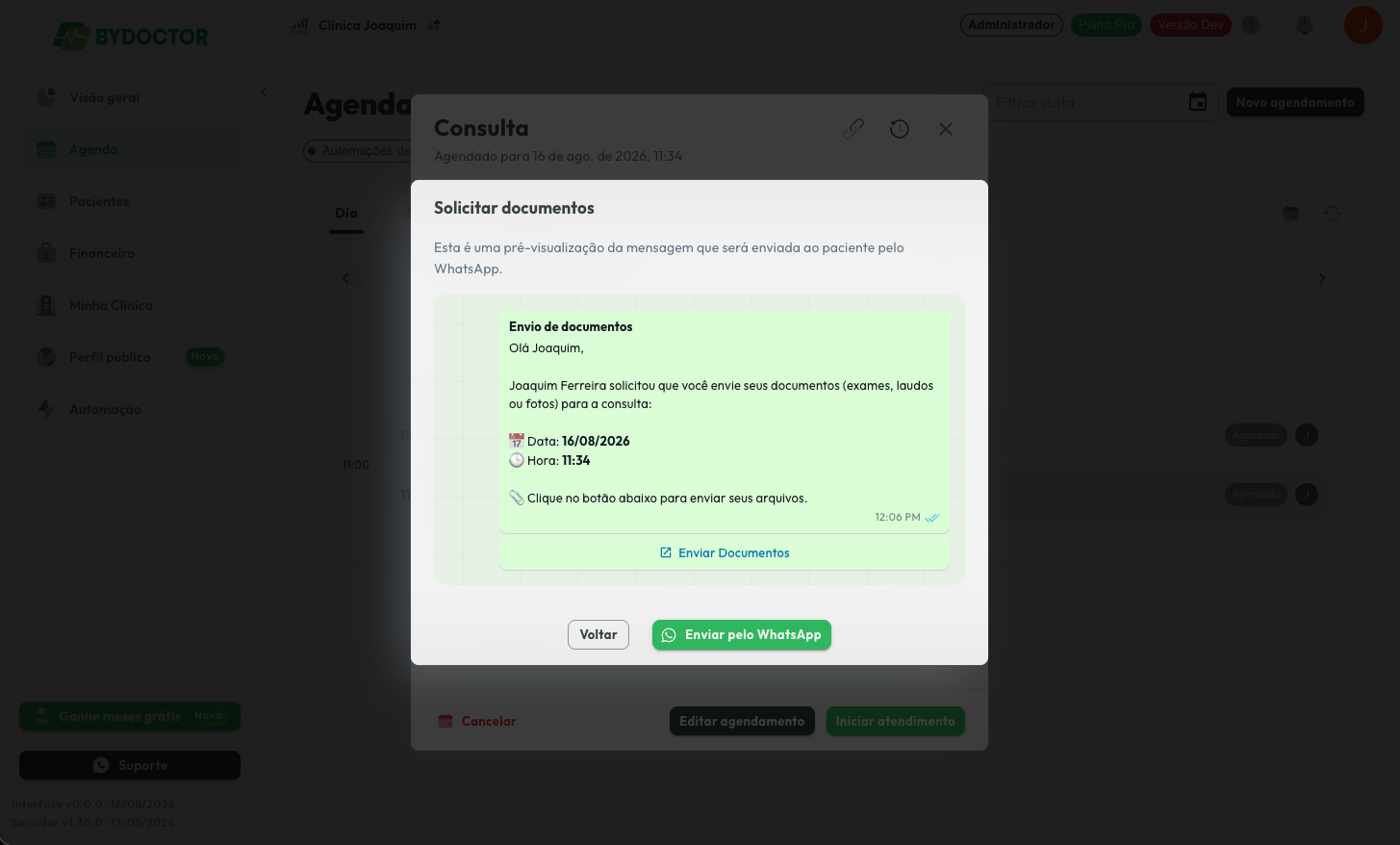
Antes de enviar, você vê exatamente a mensagem que chega ao paciente: quem está pedindo, quais arquivos são esperados, a data e o horário do atendimento e o botão que abre a página de envio. Confirme em "Enviar por WhatsApp".
Prefere enviar de outro jeito? Copie o link ou abra você mesmo, nos botões abaixo da prévia. O link é daquele atendimento e vale por 7 dias — reenviar não invalida o anterior, é o mesmo link.
O paciente envia os arquivos
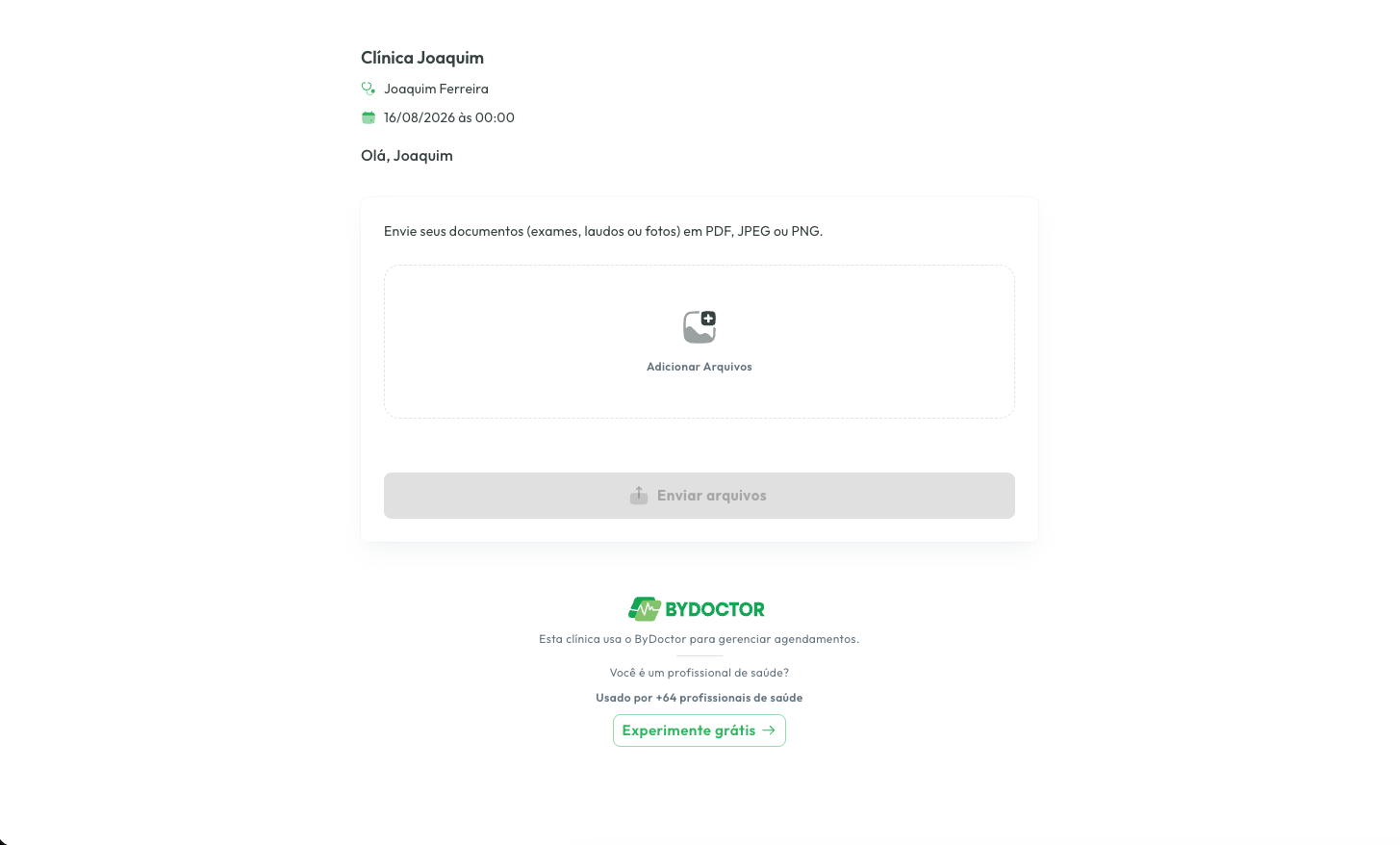
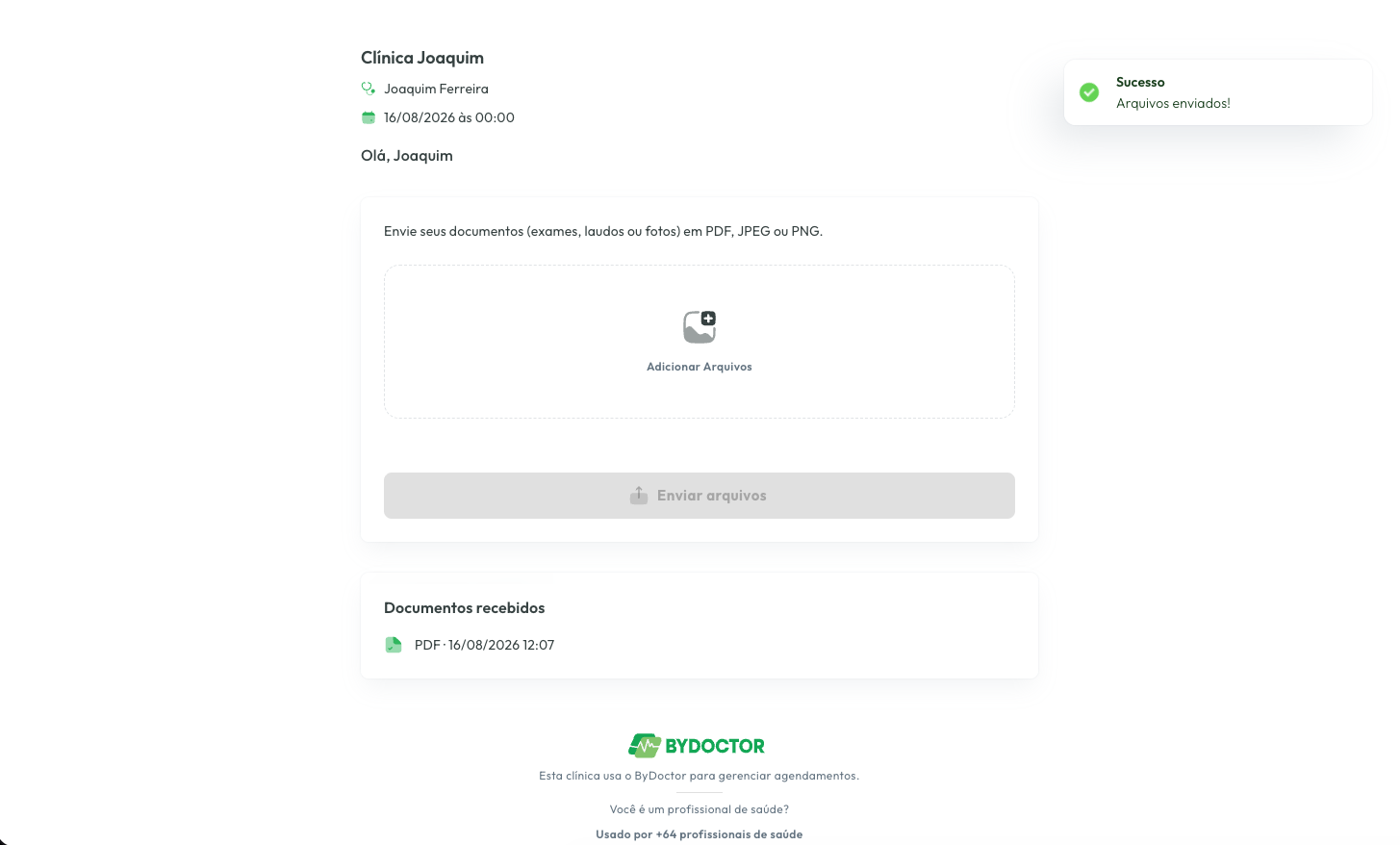
A página abre com o nome da sua clínica, o profissional e a data do atendimento. O paciente toca em "Adicionar arquivos", escolhe o que está no celular — inclusive uma foto tirada na hora — e envia. Aceita PDF, JPEG e PNG, até 10 MB por arquivo.
Depois do envio, a página lista o que já chegou em "Documentos recebidos", então o paciente sabe que deu certo. Ele pode voltar ao mesmo link depois e mandar o que faltou, até 20 arquivos por solicitação.
Você fica sabendo na hora que chega
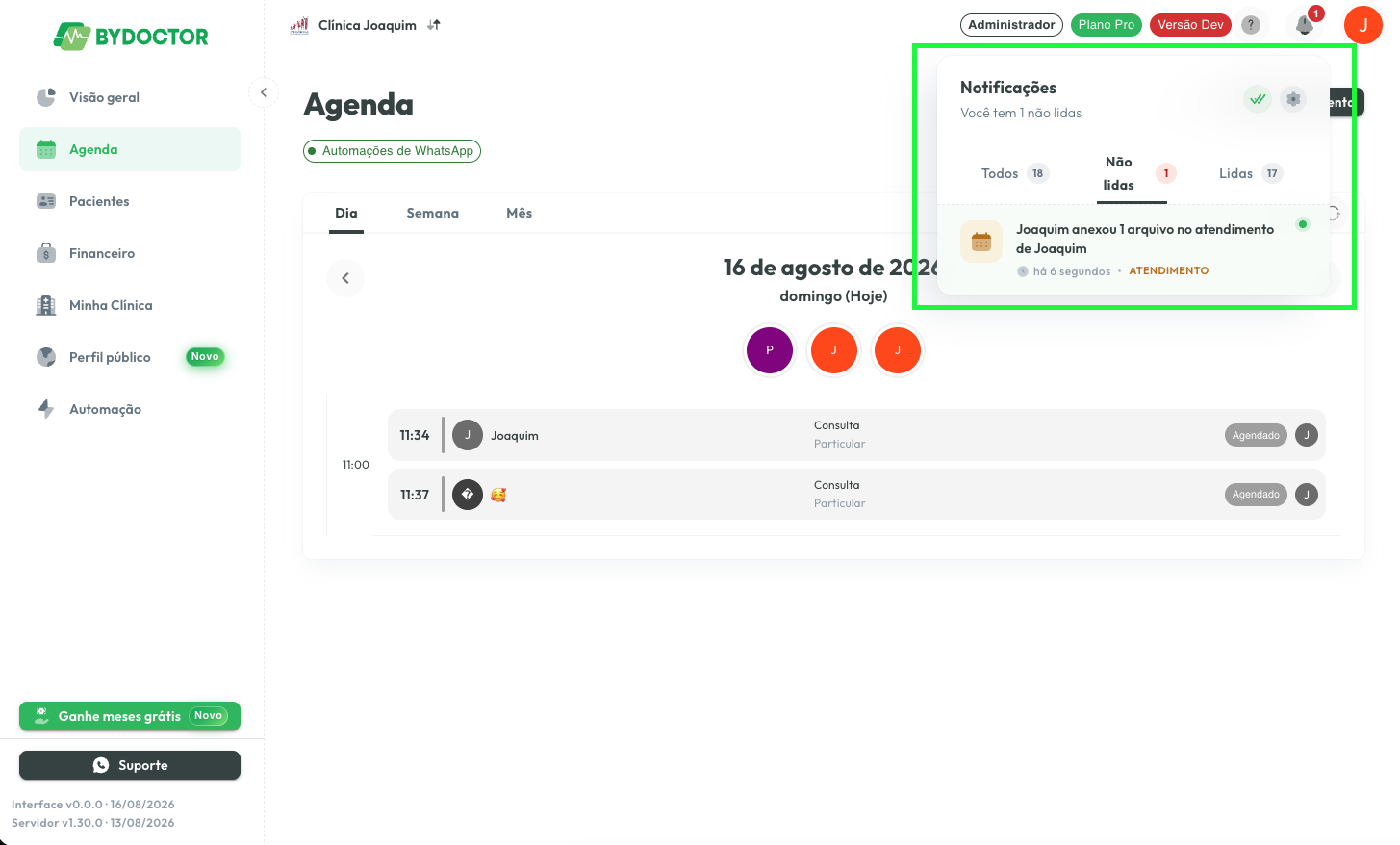
Assim que o paciente envia, uma notificação aparece no sininho dizendo quantos arquivos foram anexados e a qual atendimento. Ninguém precisa ficar abrindo o prontuário para conferir se o exame chegou.
Os arquivos no atendimento
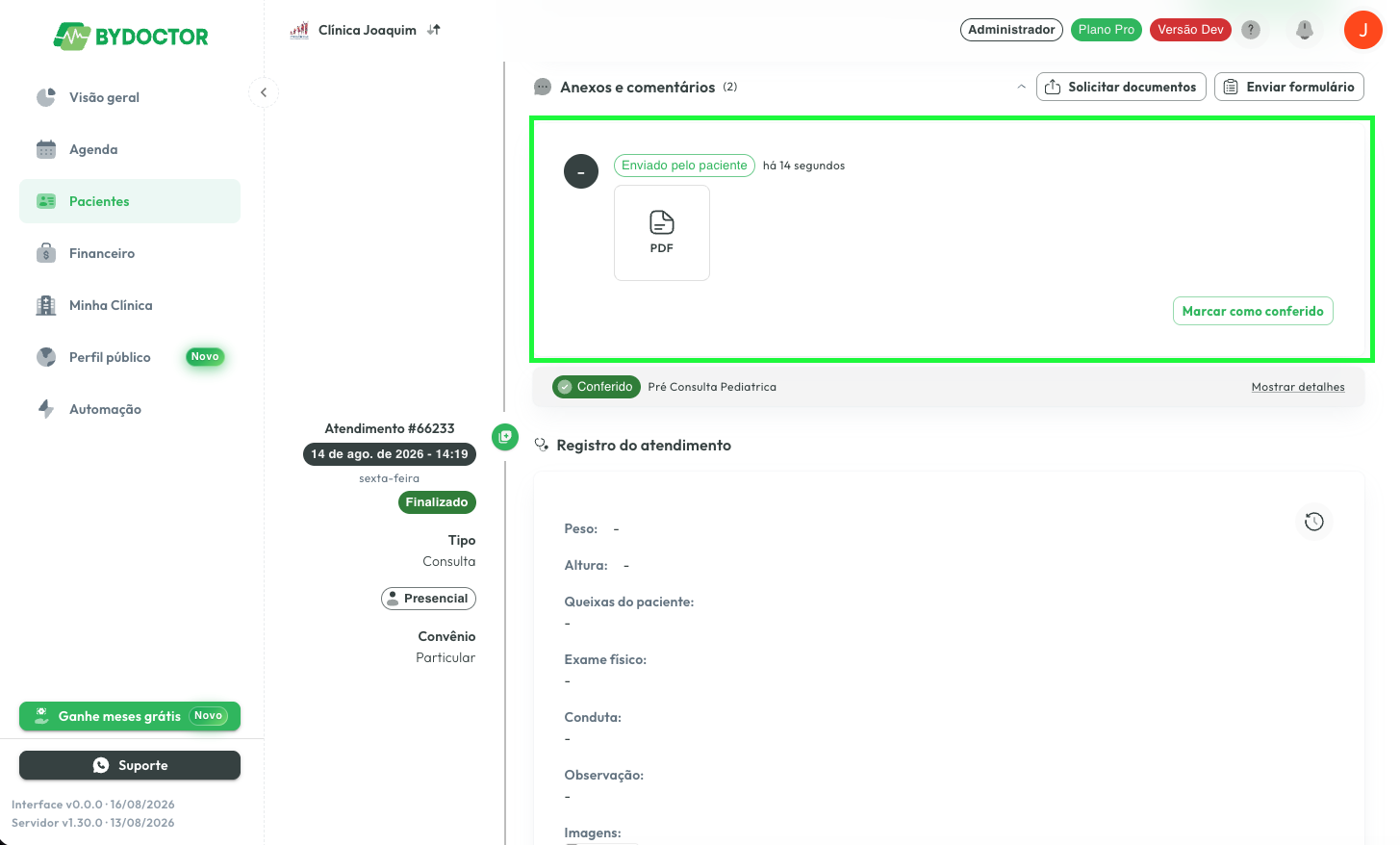
No prontuário do paciente, em "Anexos e comentários", os arquivos aparecem marcados como "Enviado pelo paciente", com a data e a hora em que chegaram. Clique em um arquivo para abrir — ele está ali durante a consulta e fica no histórico depois.
Depois de olhar, clique em "Marcar como conferido": o registro colapsa em uma linha só e para de disputar espaço com o resto do atendimento, continuando disponível em "Ver detalhes".
Em resumo
Peça os documentos em um clique, deixe o paciente enviar do próprio celular e chegue ao atendimento com os exames já anexados ao prontuário — nada perdido em conversa de chat.
Veja também como receber a anamnese antes da consulta com os formulários do paciente e como tudo isso aparece reunido na timeline do paciente.