
Novo: formulários do paciente — a anamnese chega antes da consulta
As perguntas de sempre, respondidas antes de o paciente chegar
Aquilo que você sempre pergunta no início do atendimento — queixa, sintomas, quando começou, nível de dor — pode chegar antes do paciente. Você monta o questionário uma vez, envia o link em um clique e começa a consulta já sabendo o que está acontecendo.
O paciente responde no próprio celular, sem aplicativo e sem login. As respostas caem na timeline do paciente como um card organizado — nunca uma mensagem solta no chat — e ficam armazenadas criptografadas, como o resto do prontuário.
Crie a sua biblioteca de formulários
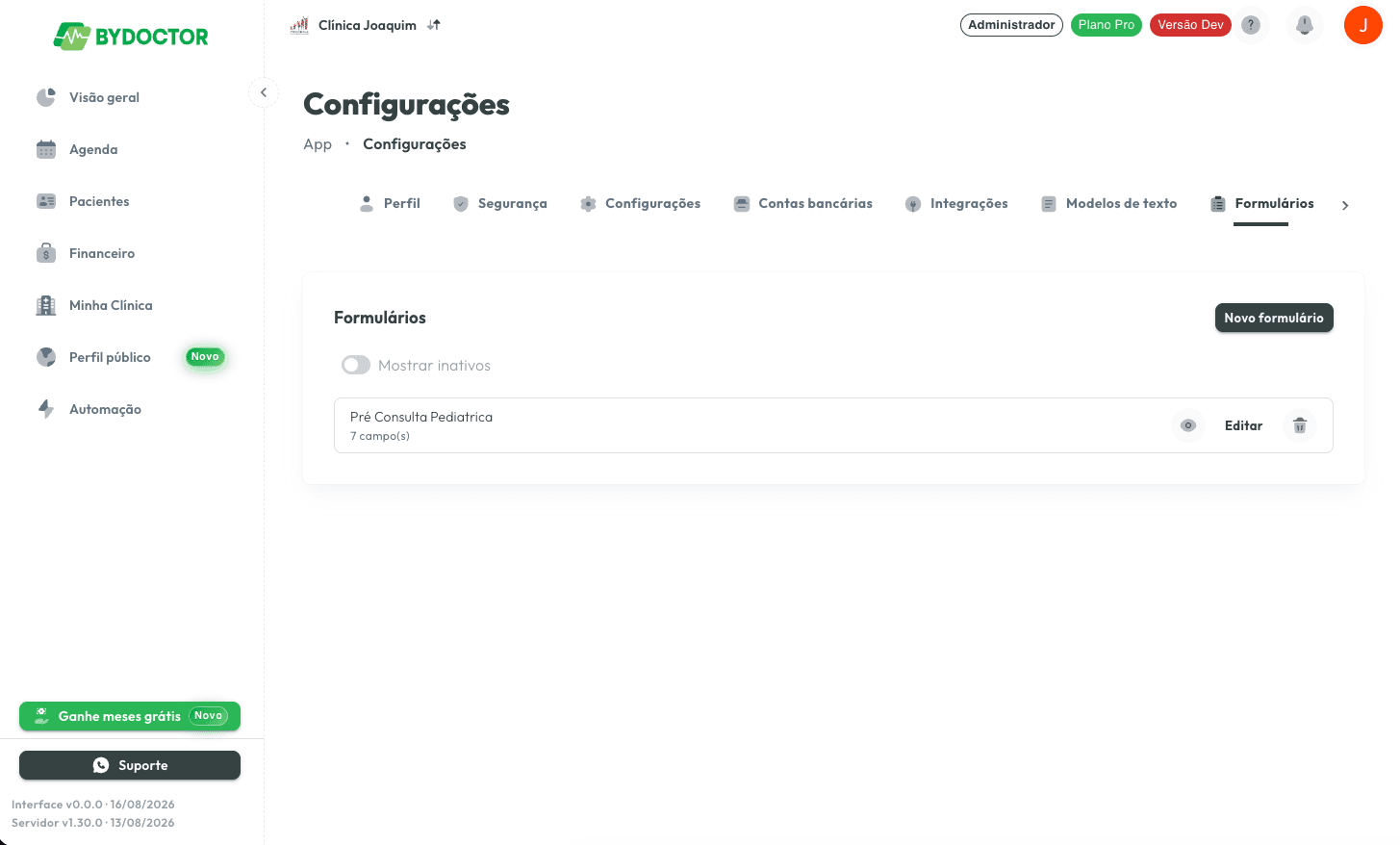
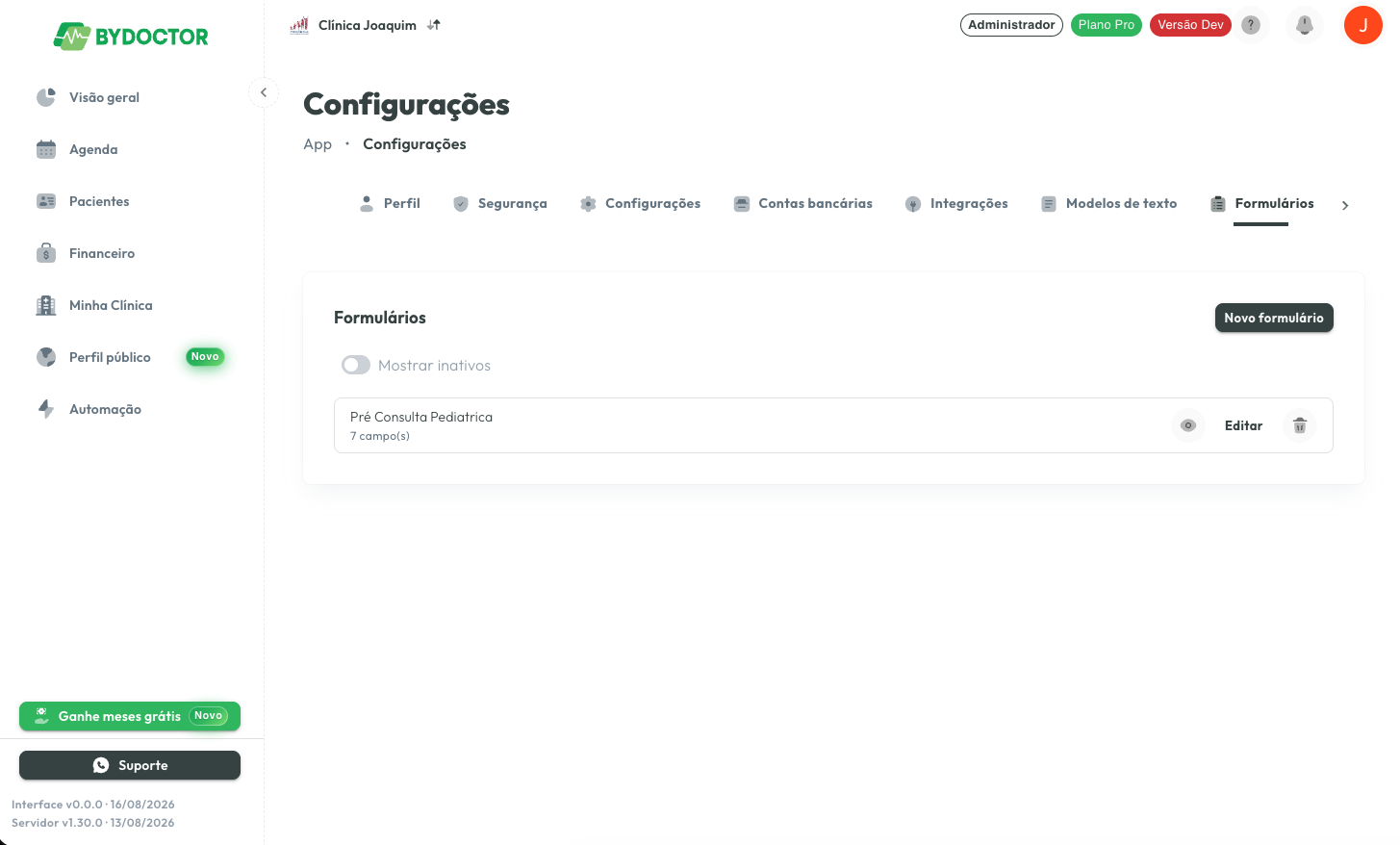
Abra "Configurações" e vá até a aba "Formulários". Os formulários pertencem à clínica, então um formulário serve todos os profissionais: crie "Pré-consulta", "Primeira consulta", "Retorno" — quantos a sua rotina pedir.
Cada linha mostra quantas perguntas o formulário tem e permite pré-visualizar, editar ou remover. Um formulário que já foi enviado a um paciente não pode ser removido — desative no lugar: ele para de aparecer no envio e as respostas que você já recebeu ficam intactas.
Monte as perguntas
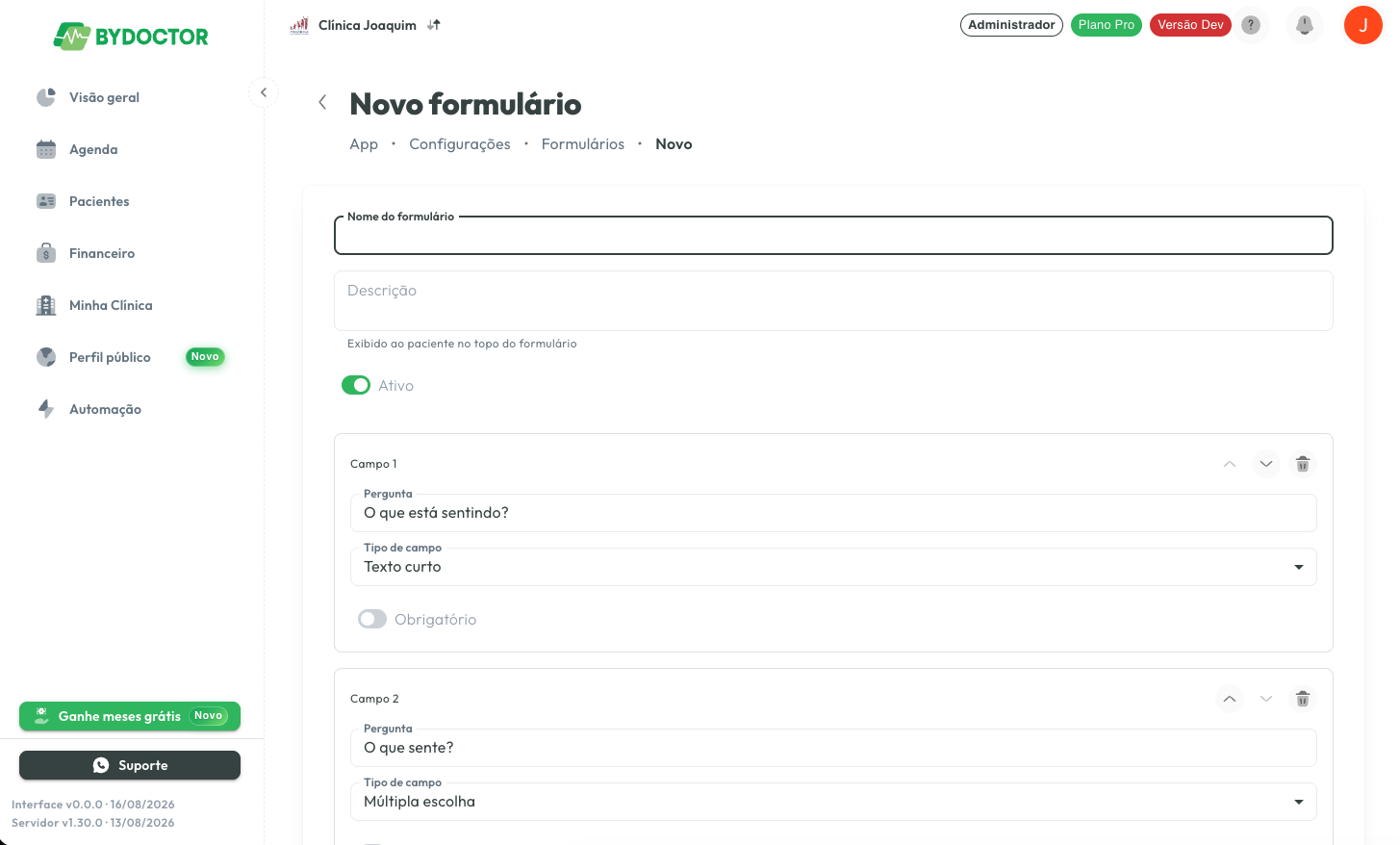
Dê um nome e, se quiser, uma descrição curta — o paciente lê isso no topo da página. Depois adicione um campo por pergunta, reordene com as setas e marque como obrigatórias as que o paciente não pode pular.
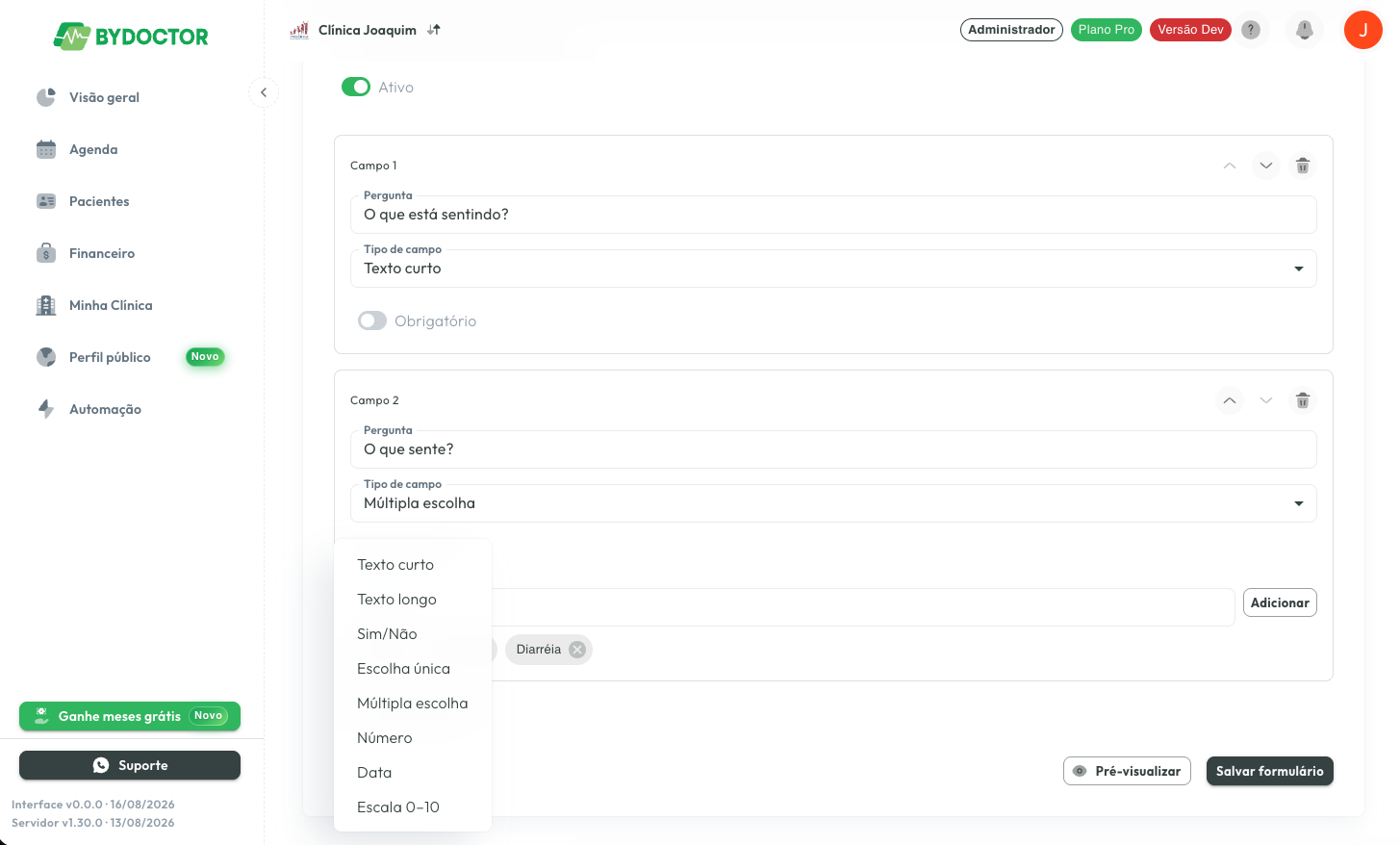
São oito tipos de campo: texto curto, texto longo, sim/não, escolha única, múltipla escolha, número, data e uma escala de 0 a 10 — ideal para dor. Use "Pré-visualizar" a qualquer momento para ver o formulário exatamente como o paciente vai ver, sem precisar salvar antes.
Envie a partir do atendimento
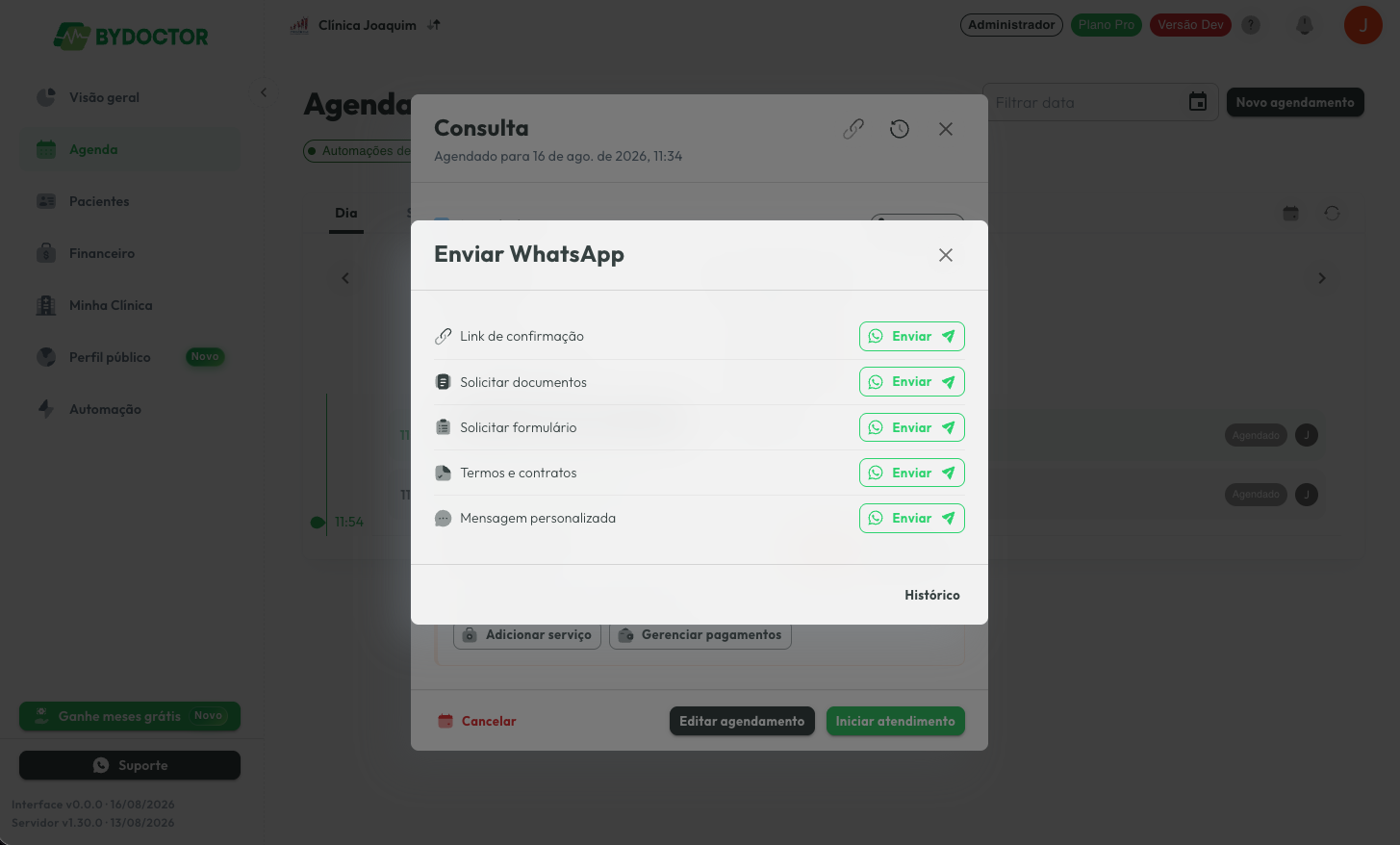
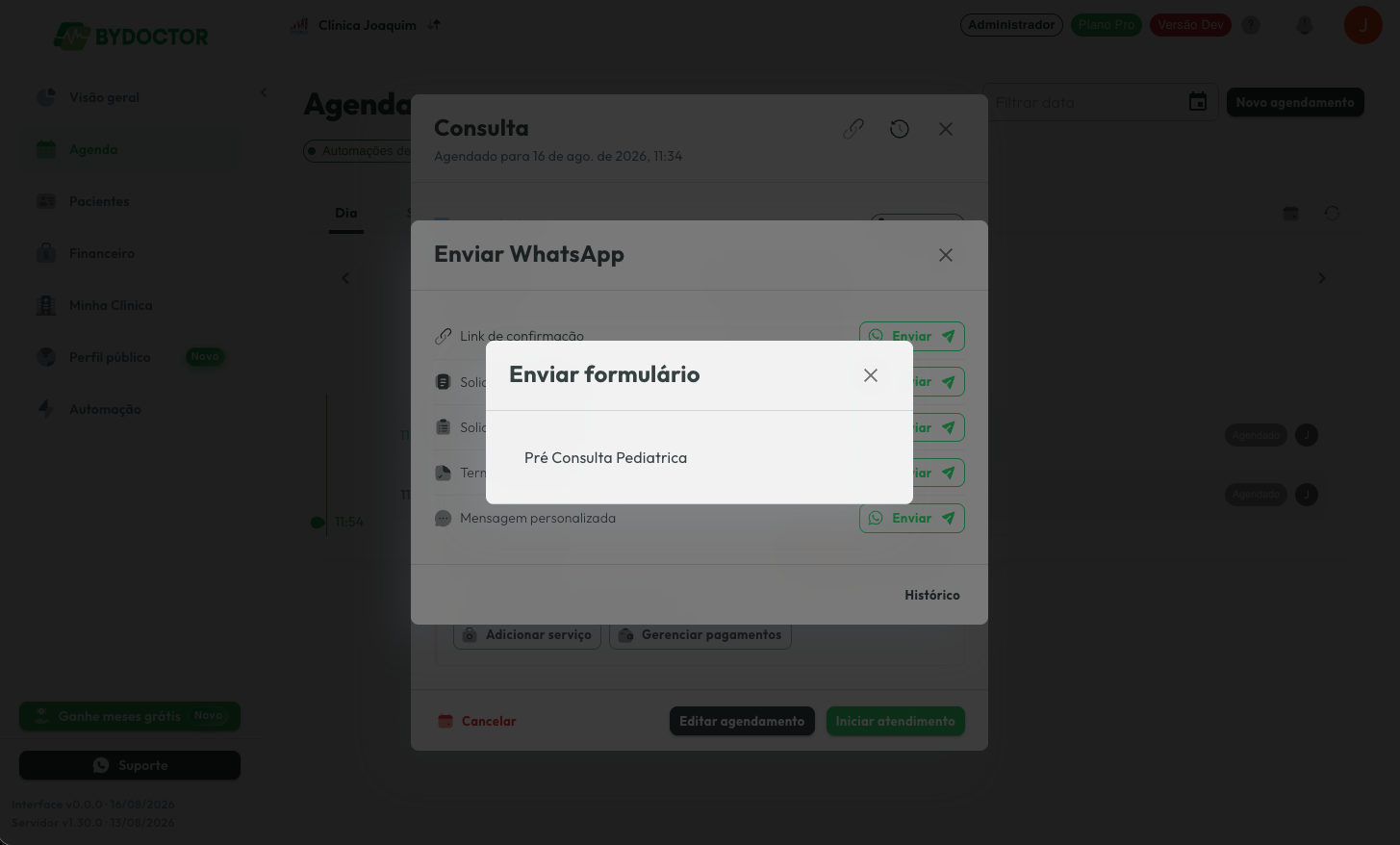
Na agenda, abra o atendimento e use o painel do WhatsApp: a linha "Solicitar formulário" fica ao lado do link de confirmação e da solicitação de documentos. Depois é só escolher qual formulário enviar.
O mesmo atalho está dentro do prontuário do paciente, em "Anexos e comentários", para quando você já está olhando o atendimento.
Confira a mensagem antes de ela sair
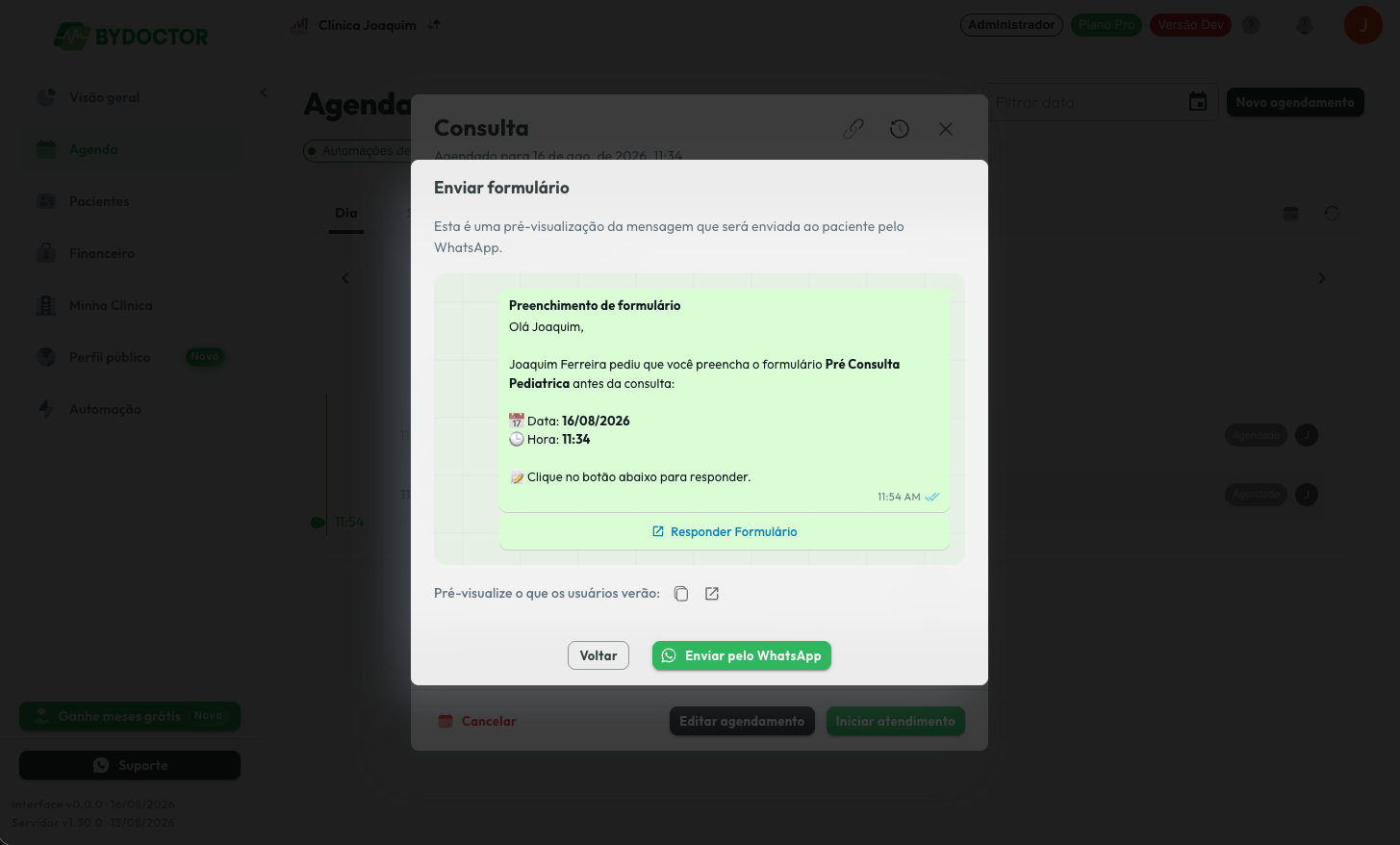
Antes de enviar, você vê exatamente a mensagem que chega ao paciente: quem está pedindo, qual formulário é, a data e o horário do atendimento e o botão que abre o questionário. Confirme em "Enviar por WhatsApp".
Prefere enviar de outro jeito? Copie o link ou abra você mesmo, nos botões logo abaixo da prévia. O link é pessoal, vale para um único envio e expira em 7 dias.
O paciente responde no celular
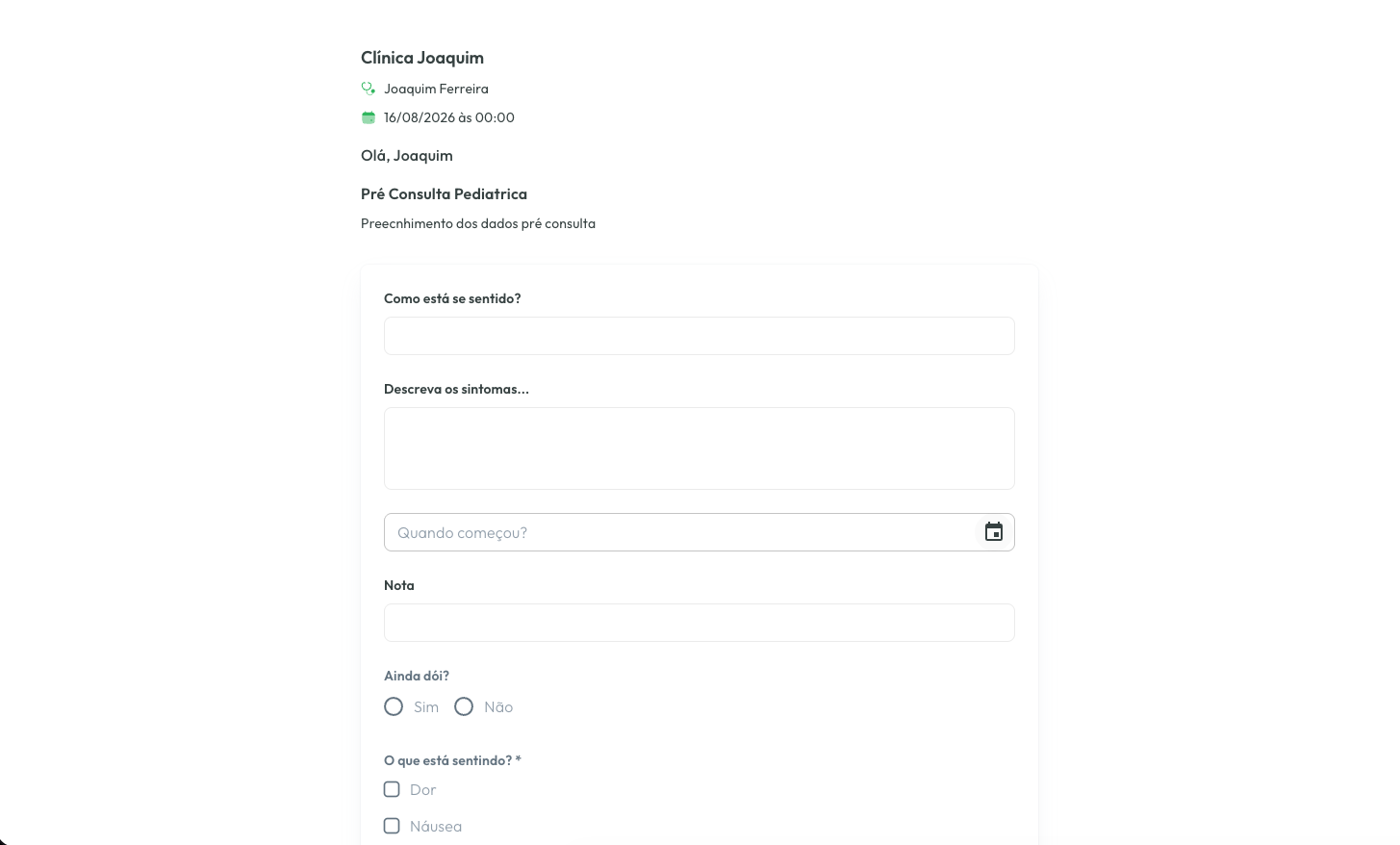
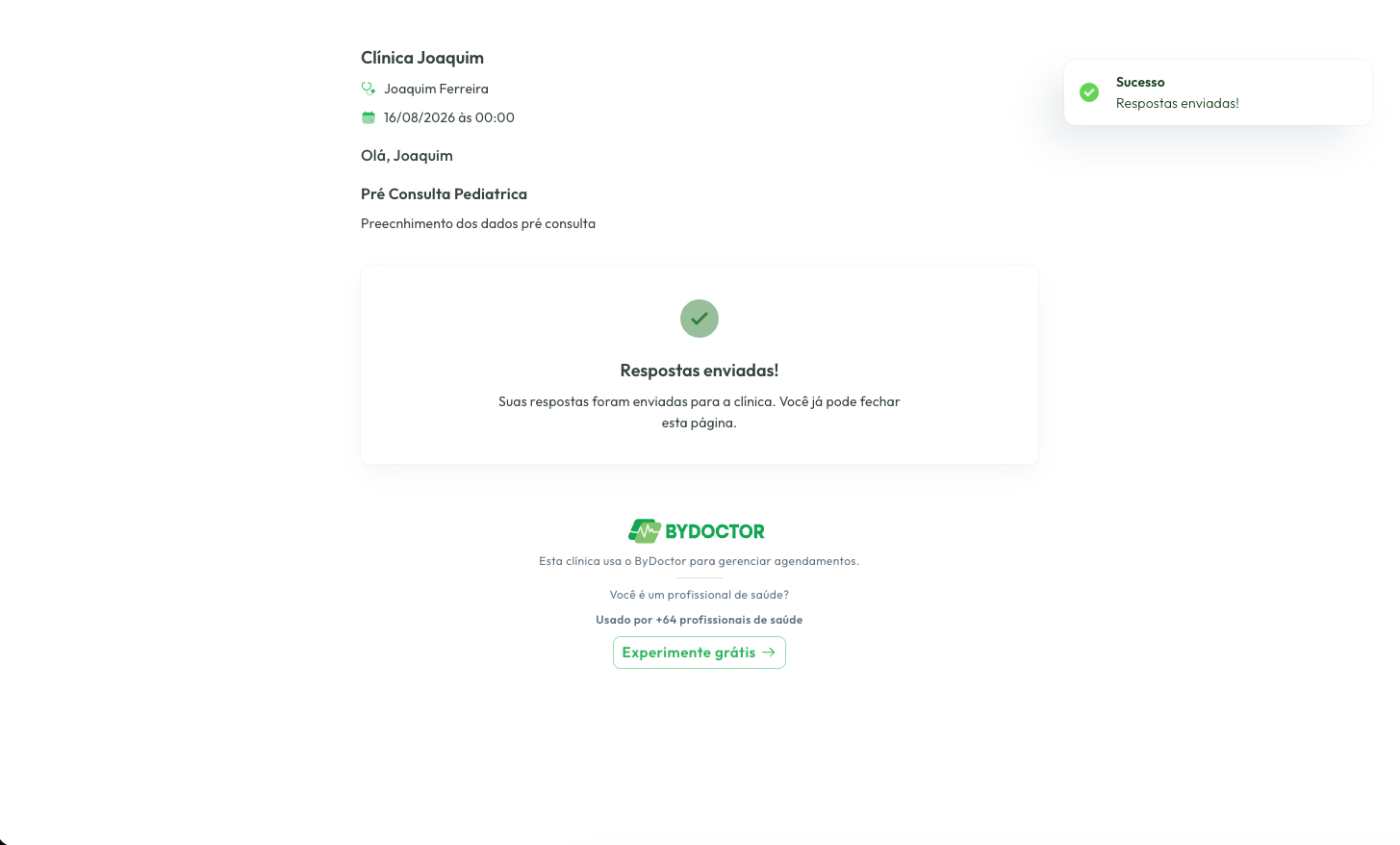
A página abre com o nome da sua clínica, o profissional e a data do atendimento, e mostra só as perguntas que você criou — sem cadastro, sem senha. Funciona no navegador de qualquer celular, sem nada para instalar.
Quando o paciente envia, aparece uma confirmação e o link se fecha: o mesmo formulário não é respondido duas vezes. Precisa de respostas novas? É só enviar o formulário de novo.
Você fica sabendo na hora
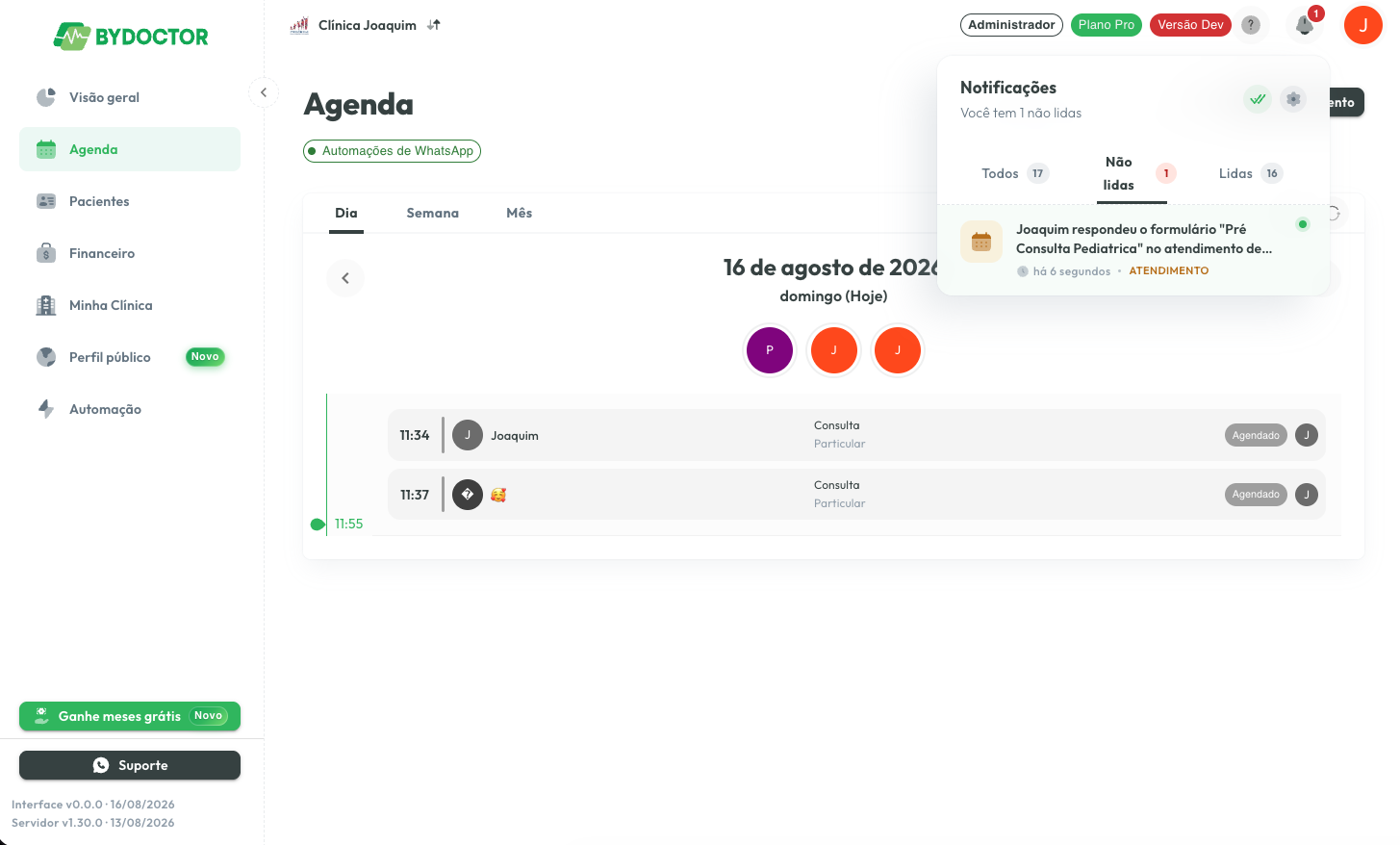
Assim que o paciente envia, uma notificação aparece no sininho dizendo quem respondeu qual formulário e em qual atendimento. Ninguém precisa ficar abrindo o prontuário para descobrir se chegou.
As respostas na timeline do paciente
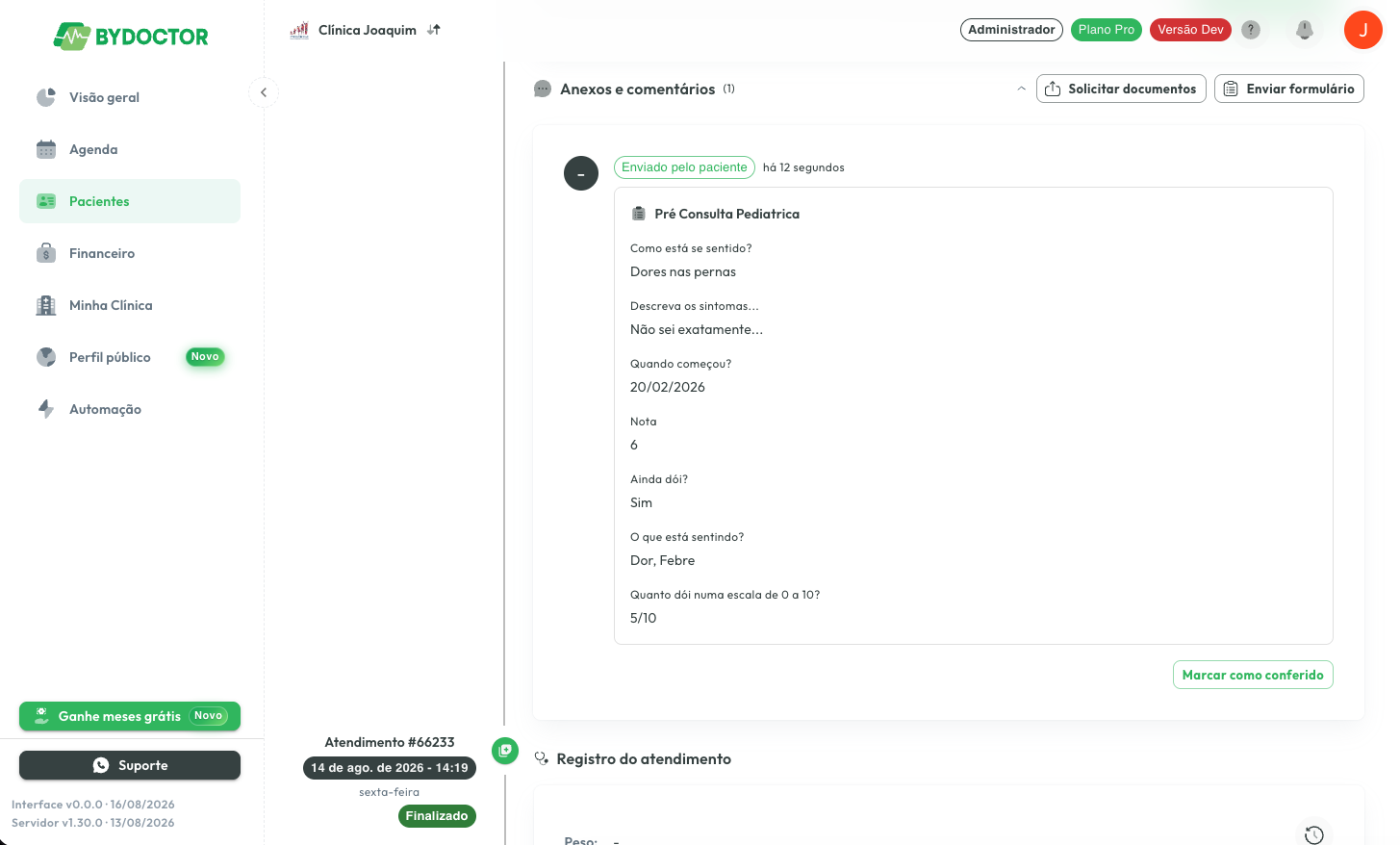
No atendimento, em "Anexos e comentários", as respostas aparecem como um card marcado "Enviado pelo paciente", com cada pergunta acima da sua resposta — datas formatadas, múltiplas escolhas em lista, a escala como "5/10" e um traço para o que ficou em branco.
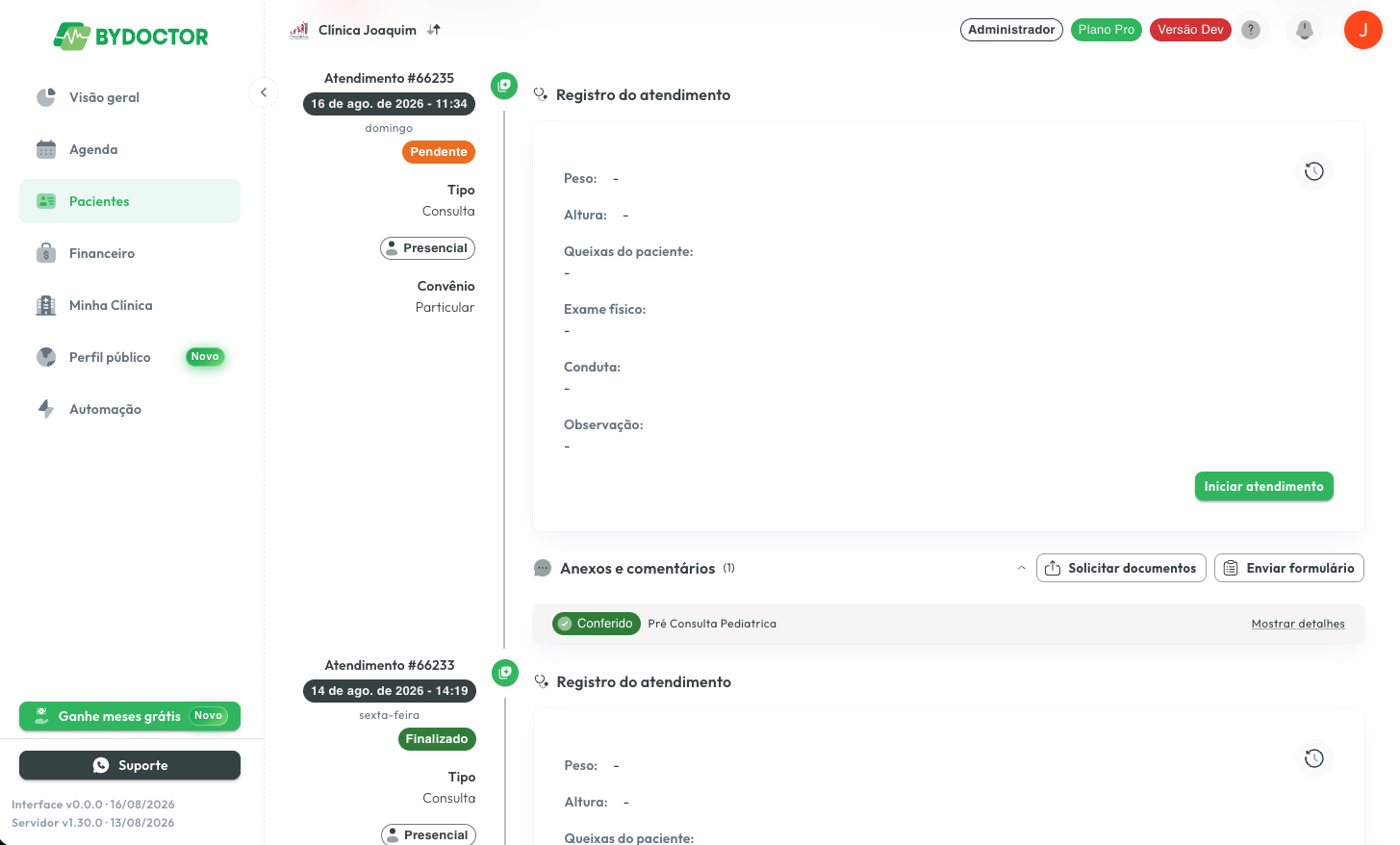
Depois de ler, clique em "Marcar como conferido": o card colapsa em uma linha só e para de disputar espaço com o resto do atendimento. Continua tudo lá em "Ver detalhes" quando você precisar.
Em resumo
Monte o questionário uma vez, envie por WhatsApp em um clique e chegue ao atendimento com as respostas já no prontuário — organizadas, criptografadas e prontas para ler.
Quer aprofundar? Veja como funciona a anamnese digital enviada antes da consulta e como pedir exames e documentos ao paciente pelo mesmo painel.