
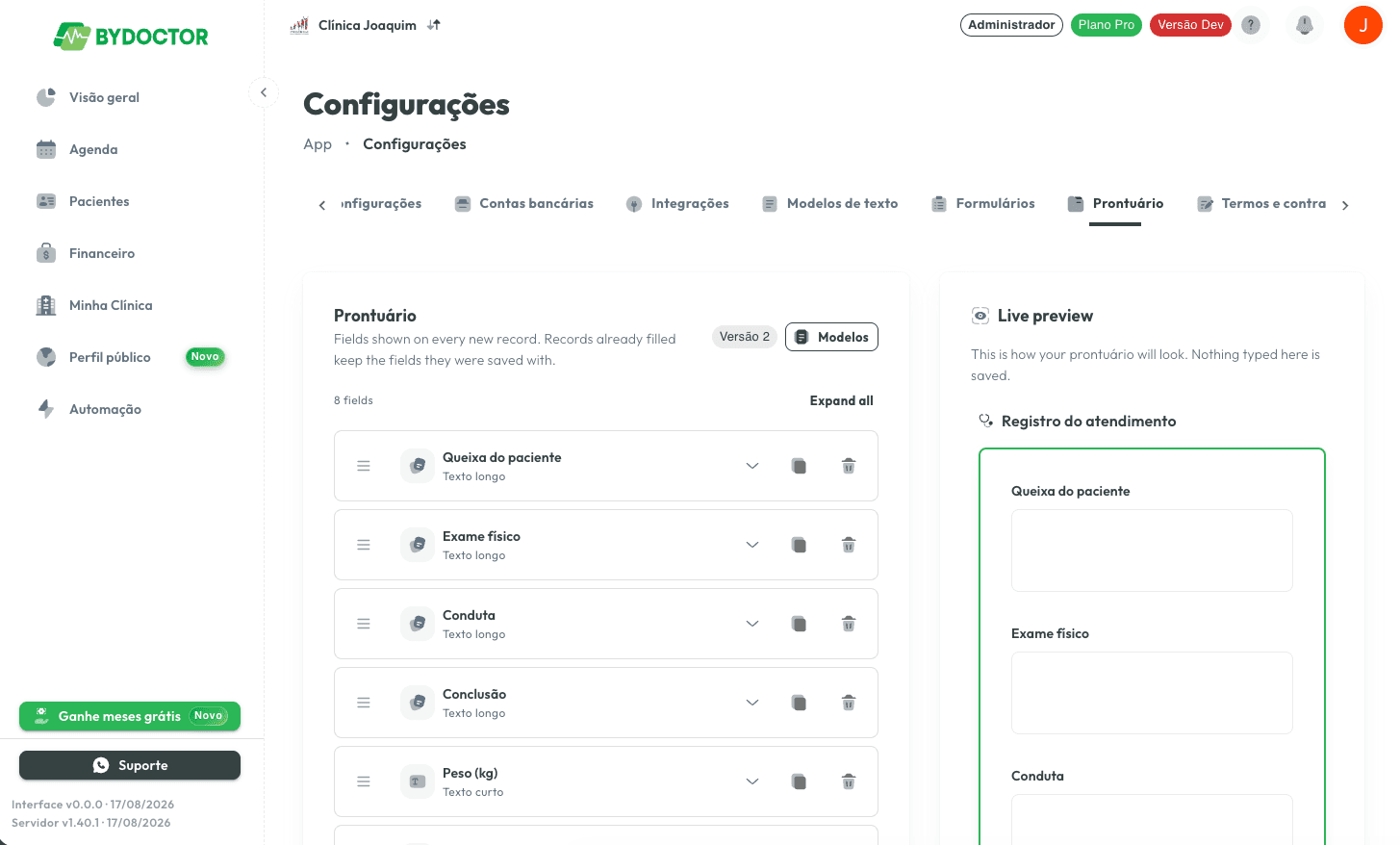
Novo: prontuário com os seus campos — e desenhos que você marca com um toque
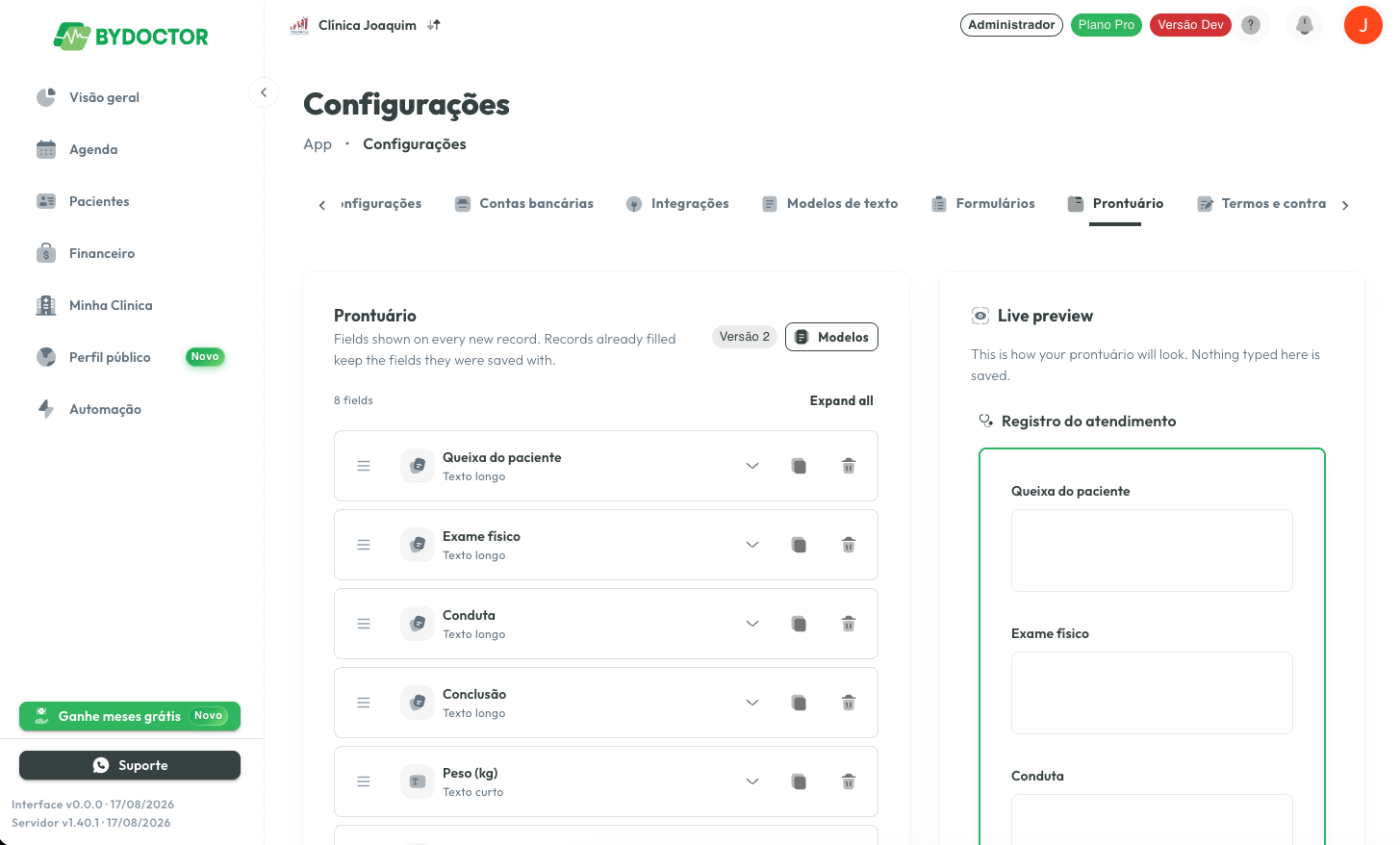
O prontuário deixa de ser igual para todo mundo
Até agora, todo atendimento tinha as mesmas quatro caixas. Só que um dentista, uma nutricionista e uma esteticista registram coisas muito diferentes — e o que não cabe nas caixas acaba virando texto solto, impossível de comparar de um atendimento para o outro.
Agora o prontuário é seu: você decide quais campos existem, em que ordem e que tipo de resposta cada um aceita. A configuração é por profissional, então cada pessoa da clínica mantém a sua.
Monte os seus campos
Abra "Configurações" e vá até a aba "Prontuário". Arraste os campos pela alça para reordenar, duplique um que já está quase certo e remova o que você não usa. O painel da direita é uma pré-visualização ao vivo: mostra exatamente como o prontuário vai ficar, e nada digitado ali é salvo.
Pode mudar os campos quando quiser. Atendimentos já preenchidos mantêm os campos com que foram salvos — um prontuário antigo nunca é reescrito por uma configuração nova.
Comece de um modelo por especialidade
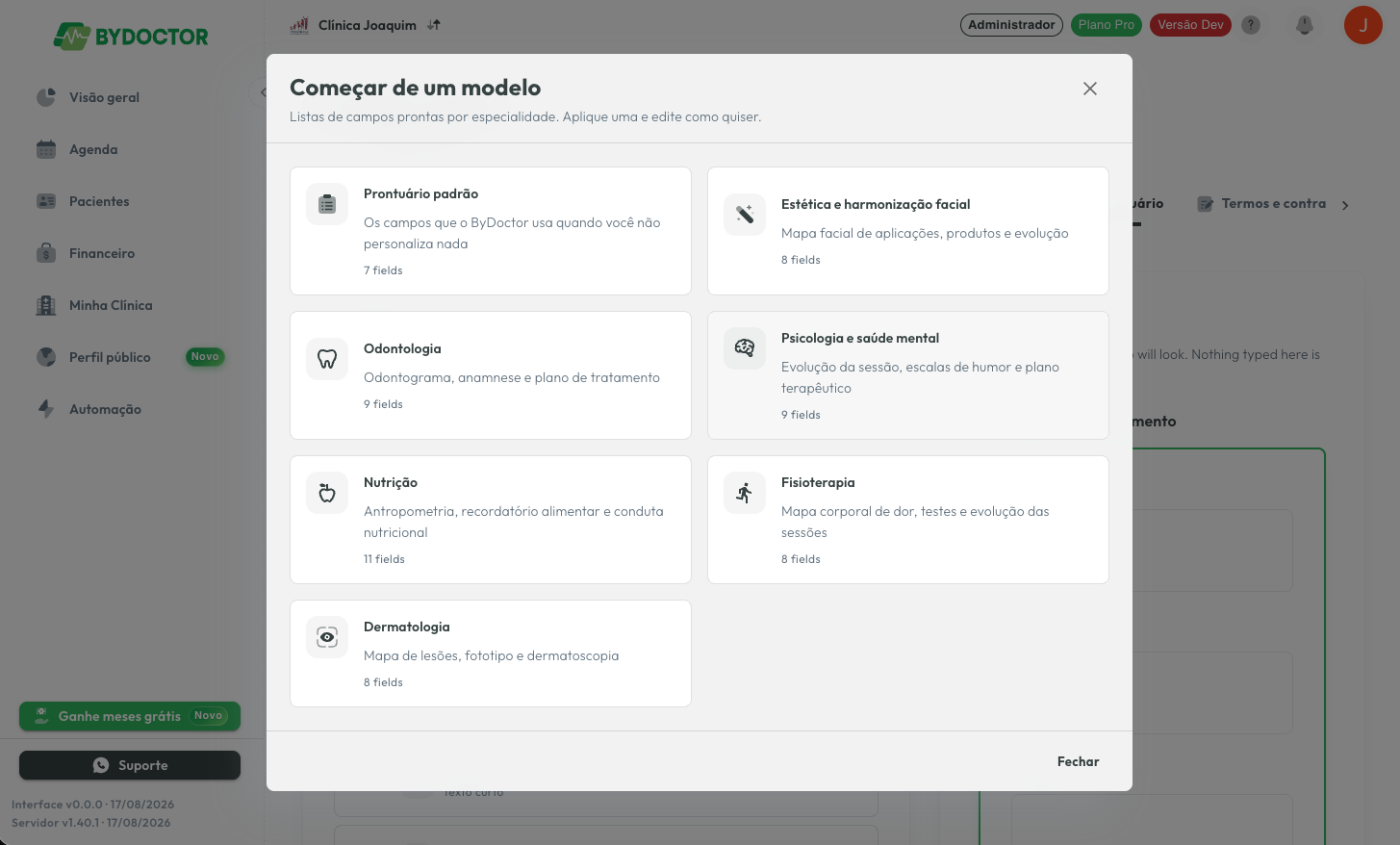
Você não precisa montar tudo do zero. Clique em "Modelos" e escolha uma lista de campos por especialidade: odontologia, estética, nutrição, fisioterapia, dermatologia, psicologia — ou o prontuário padrão que o ByDoctor já usava.
Aplicar um modelo não prende você a ele: os campos passam a ser seus, e você edita, renomeia ou remove como quiser.
Um tipo de resposta para cada pergunta
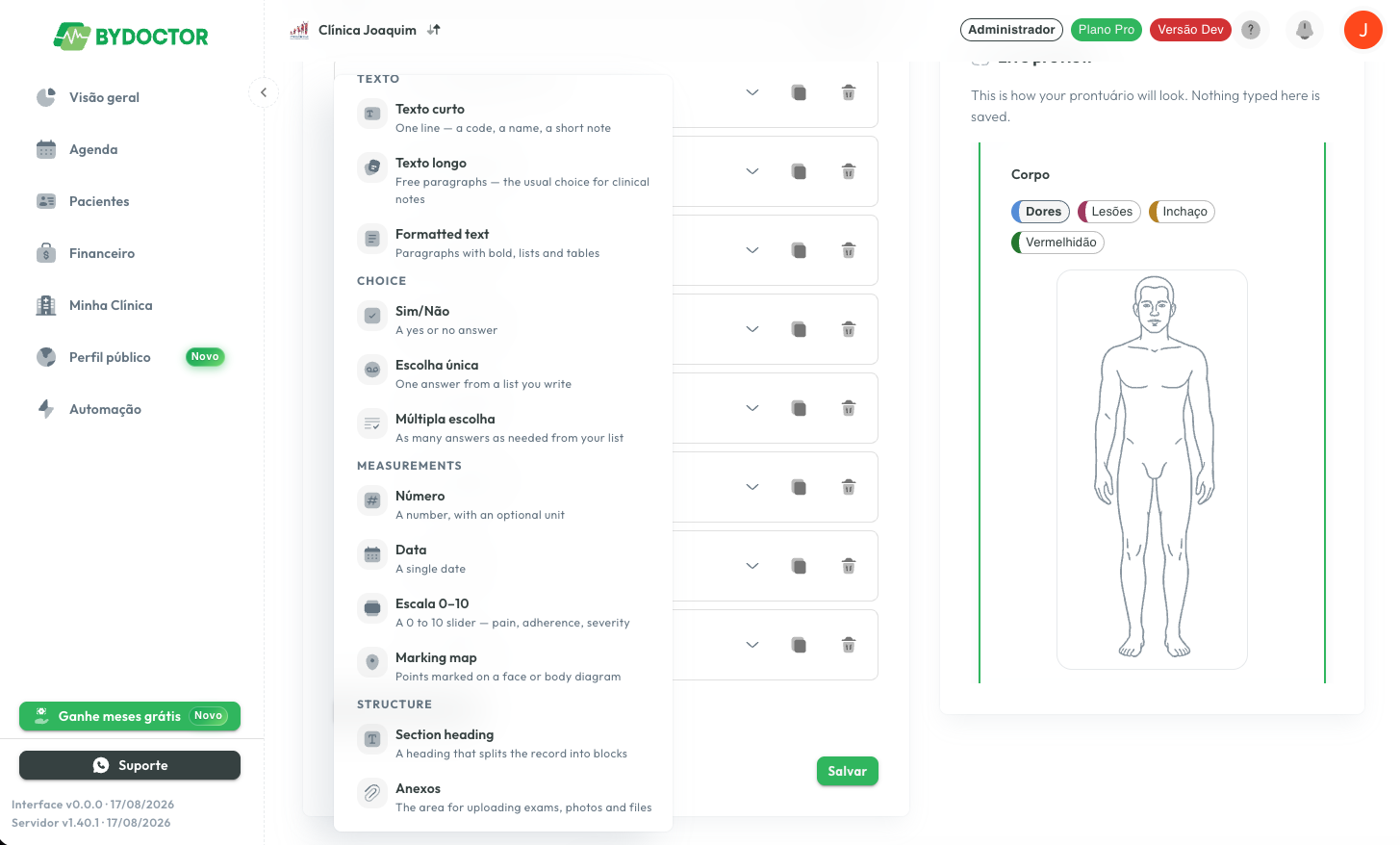
Cada campo pede um tipo de resposta: texto curto, texto longo ou texto formatado com negrito e listas; sim/não, escolha única ou múltipla escolha; número com unidade, data ou uma escala de 0 a 10.
Dois outros organizam o prontuário: "Título de seção" divide o registro em blocos, e "Anexos" é a área para exames, fotos e arquivos.
E tem um detalhe que rende: a "Orientação" que você escreve em um campo aparece como ajuda logo abaixo dele — e é também o que a IA lê quando preenche o prontuário a partir do atendimento.
Mapa de marcação: registre no desenho
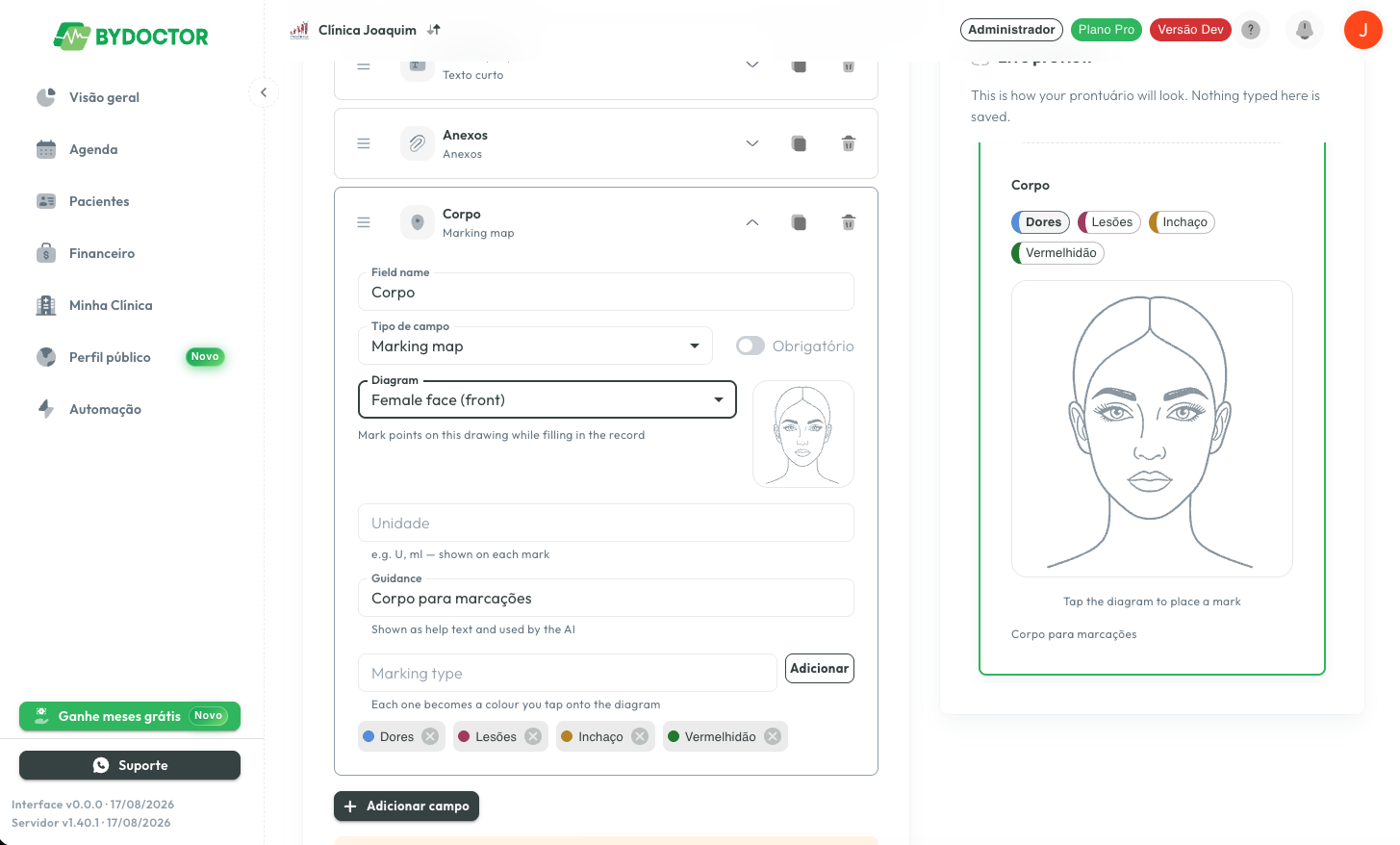
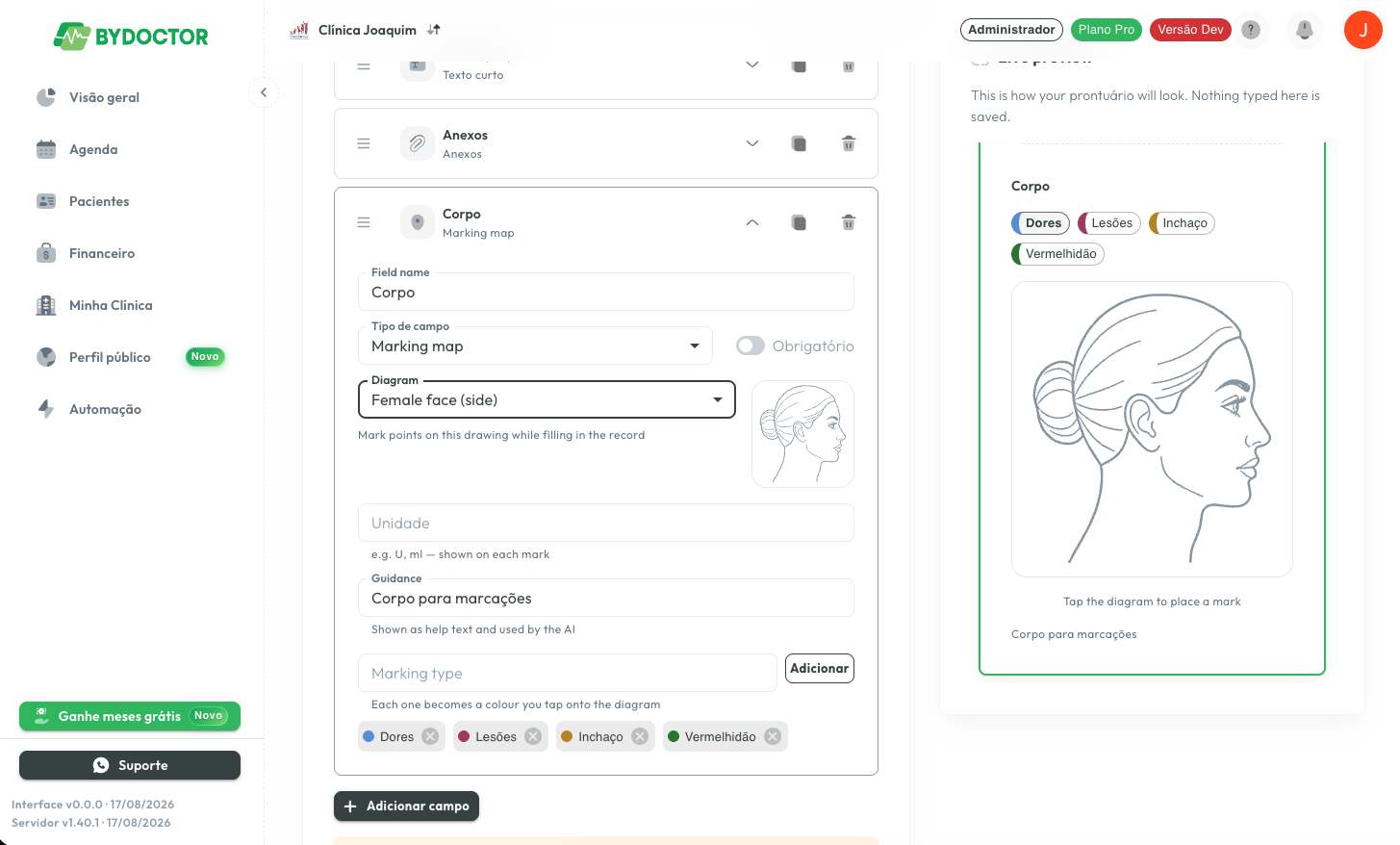
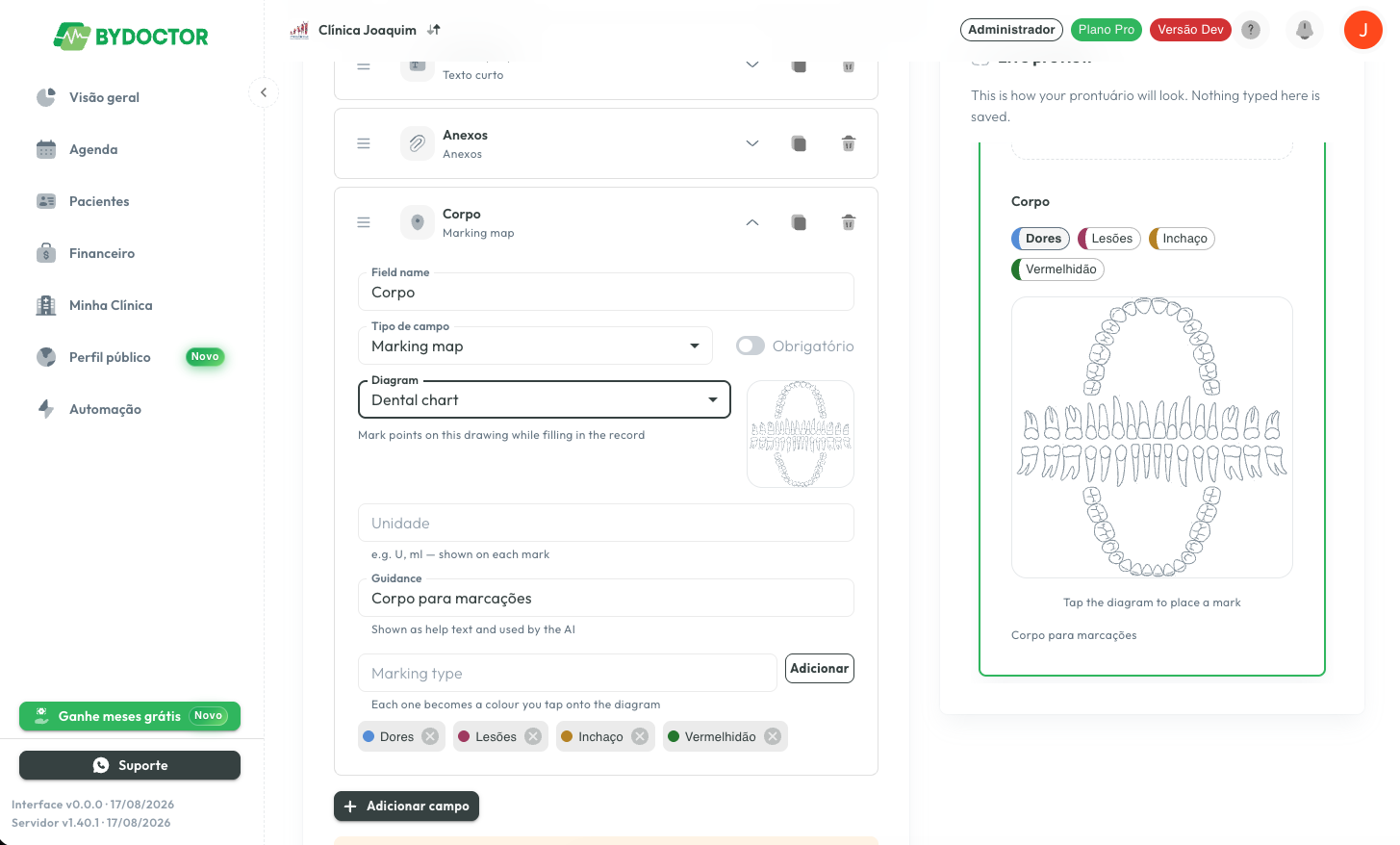
O tipo "Mapa de marcação" transforma um campo em um desenho anatômico que você marca tocando. Escolha o diagrama e escreva os tipos de marcação que você usa — "Dor", "Lesão", "Edema" — e cada um vira uma cor.
Se as suas marcações têm quantidade, preencha a unidade (U, ml, mg): ela aparece em cada marca. São nove desenhos — face de frente e de perfil, corpo de frente e de costas, e o odontograma.
No atendimento, é só tocar
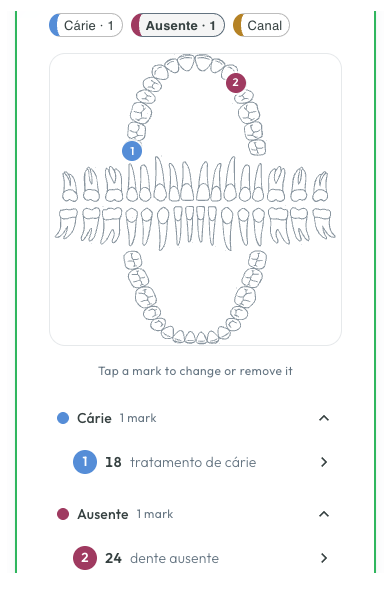
No prontuário, selecione o tipo que você vai marcar e toque no desenho — quantas vezes precisar, sem diálogo no meio do caminho. Cada marca ganha um número, e a lista abaixo agrupa por tipo, então o registro continua legível sem depender da cor.
Toque em uma marca para alterá-la, adicionar quantidade ou observação, ou removê-la. No odontograma o número do dente é preenchido sozinho a partir de onde você tocou — e dá para corrigir se a marca caiu entre dois dentes.
Em resumo
Configure o prontuário uma vez, do jeito que a sua especialidade trabalha: os seus campos, as suas seções e desenhos que você marca com um toque. Os atendimentos antigos ficam exatamente como foram salvos.
Quer entender melhor como adaptar o registro clínico à sua área? Veja o guia de personalização do prontuário por especialidade e, se você é dentista, o passo a passo do odontograma digital no prontuário. Para receber informação do paciente antes da consulta, veja também os formulários do paciente.