
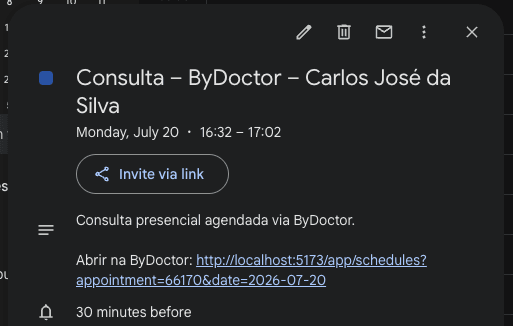
Novo: sincronização com o Google Agenda
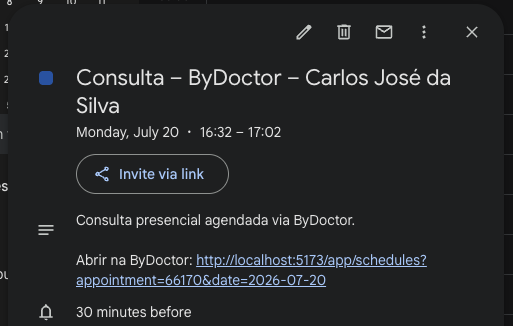
Sua agenda do ByDoctor no mesmo lugar que você já olha
Agora dá para conectar sua conta Google e deixar cada agendamento cair sozinho no seu Google Agenda. A agenda do ByDoctor e o calendário que você confere no celular ficam sempre em sincronia — sem copiar e colar. O que você marca no ByDoctor já está no seu Google Agenda, com lembretes onde quer que você esteja.
O ByDoctor continua sendo a fonte da verdade da sua agenda: os agendamentos fluem do ByDoctor para o Google Agenda, então o Google te dá a visão rápida e o lembrete, enquanto o ByDoctor guarda o histórico completo do paciente.
Bom saber: privacidade em primeiro lugar
O nome do paciente fica privado por padrão. Os eventos entram no seu Google Agenda pessoal com um título genérico, então os dados do paciente ficam fora da sua conta Google — a menos que você escolha o contrário. E você pode desconectar quando quiser: a sincronização para na hora.
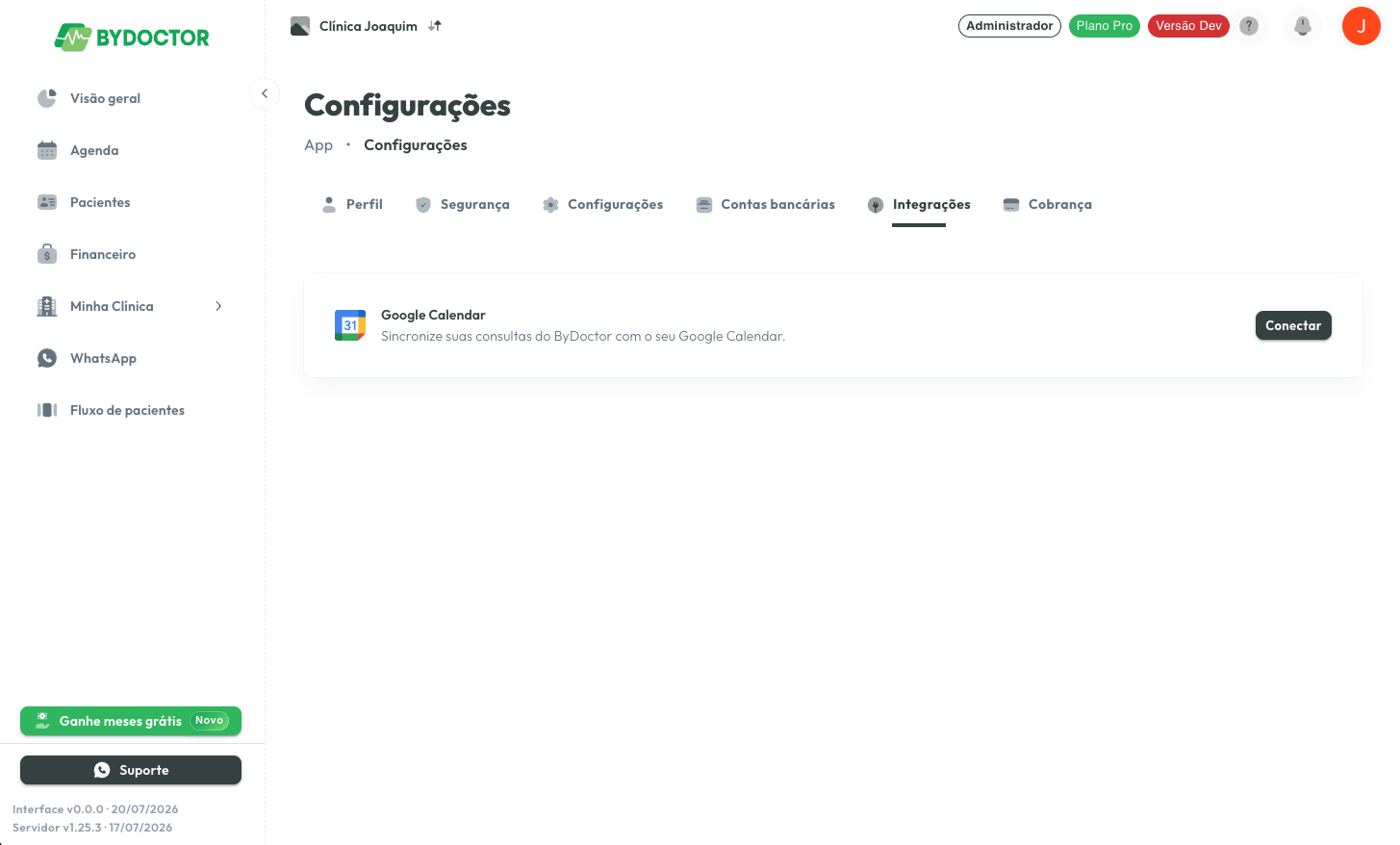
Passo 1 — Conecte seu Google Agenda
Vá em Configurações → Integrações e clique em "Conectar" no cartão do Google Agenda. Entre com sua conta Google e permita que o ByDoctor adicione eventos — essa é toda a configuração.
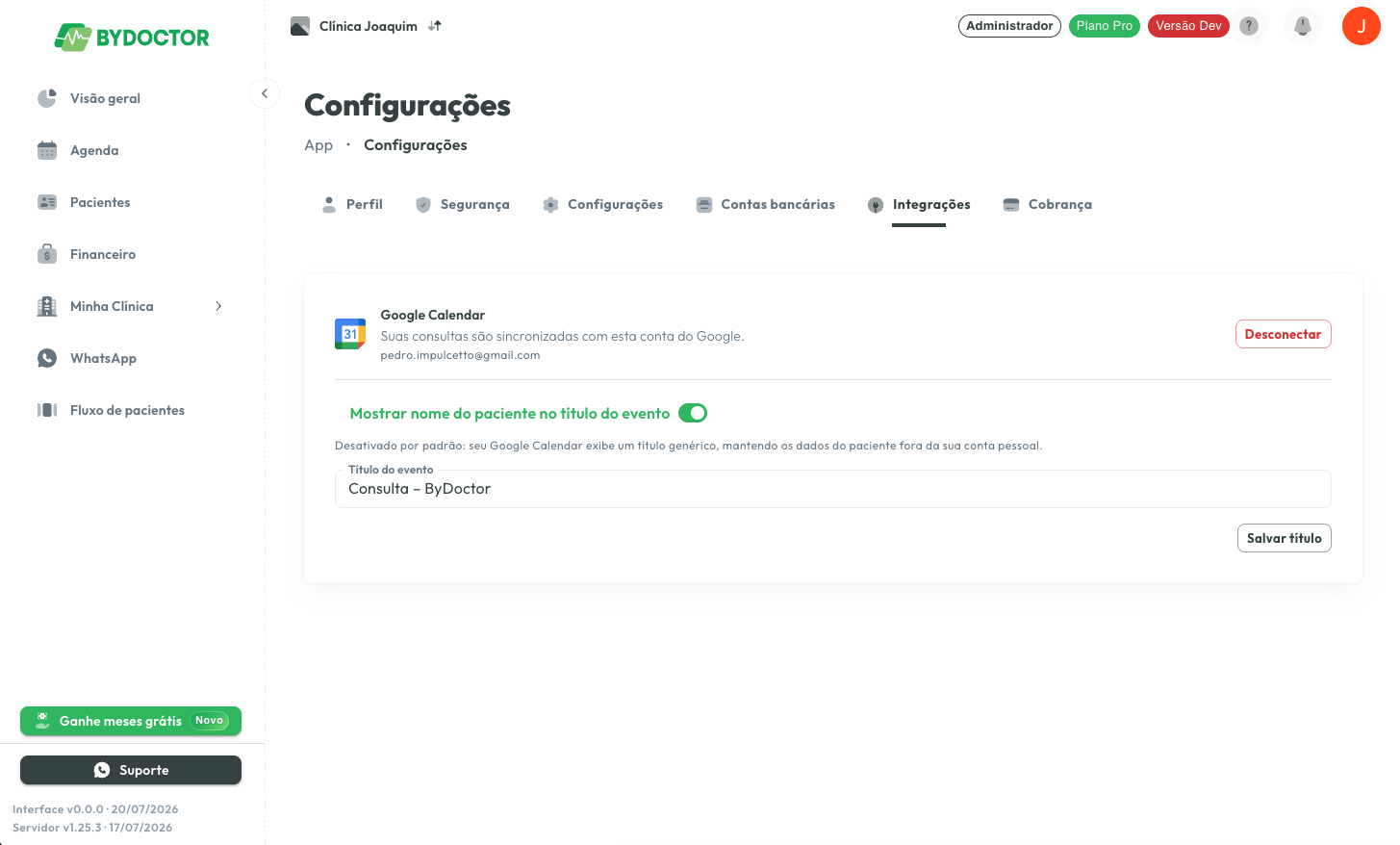
Passo 2 — Escolha o que aparece no seu calendário
Depois de conectar, você vê qual conta Google está vinculada e pode desconectar quando quiser. Por padrão, o título do evento é genérico para proteger a privacidade do paciente — mas, se preferir, ative "Mostrar o nome do paciente no título do evento" e defina o título padrão que combina com a sua rotina.
Passo 3 — Seus agendamentos aparecem no Google Agenda
A partir daí, todo agendamento que você cria no ByDoctor aparece no seu Google Agenda — como no exemplo lá no topo deste post: com a data e o horário, uma nota de que foi agendado pelo ByDoctor, um lembrete antes de começar e um link para abrir o agendamento direto no ByDoctor.
Em resumo
Conecte uma vez em Configurações → Integrações, decida se o nome do paciente aparece e seus agendamentos do ByDoctor passam a fluir para o Google Agenda automaticamente — lembretes incluídos.
Quer organizar ainda mais a sua agenda? Veja como o bloqueio de horários protege seus intervalos e como o agendamento recorrente marca uma série inteira de uma vez.